Advantshop
Введение
В документе описан процесс установки и настройки плагина Мокка для CMS Advantshop, который значительно упрощает для партнёра процесс интеграции с сервисом Мокка.
Установка
Плагин можно установить через панель администратора. Загрузите плагин Мокка для Advantshop перед началом выполнения инструкции.
Войдите в административный интерфейс вашего сайта.
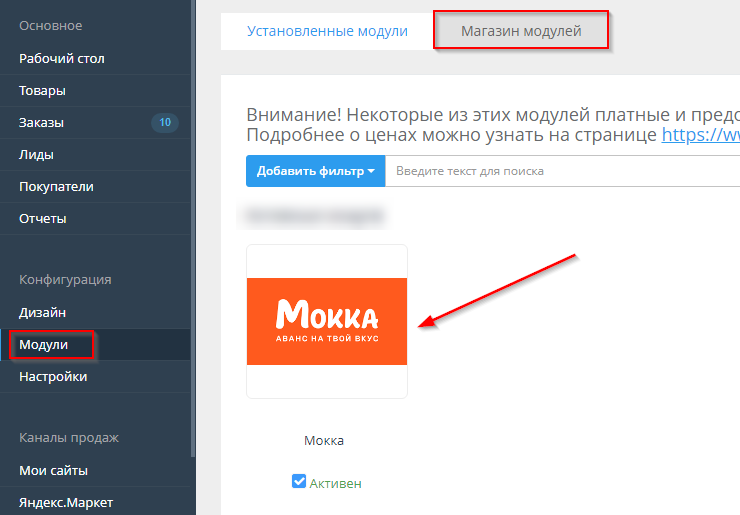
Перейдите в меню«Модули» -> «Магазин модулей» и установите модуль «Мокка».
Создание способа оплаты.
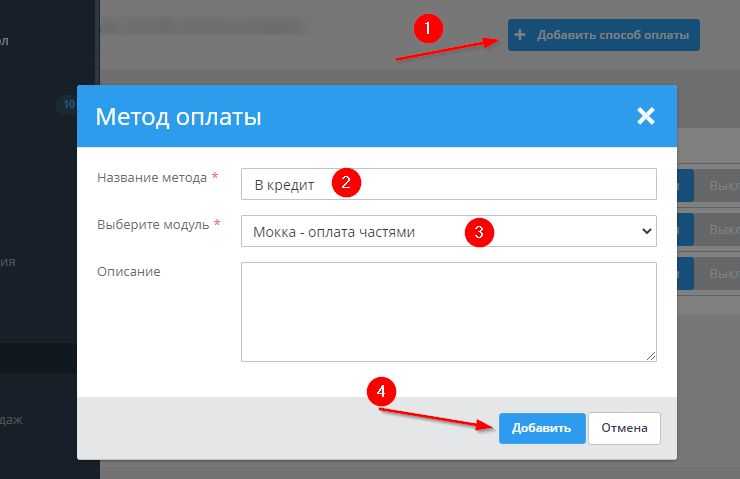
- Перейти в панель администрирования Вашего магазина, далее «Настройки» -> «Оплата» -> «Добавить способ оплаты».
- В открывшемся окне в выпадающем списке выберите модуль «Мокка — оплата частями» и укажите название.
- Затем нажмите на кнопку «Добавить».
- Дале откроется вкладка, укажите:
- Порядок сортировки — необходим для быстрой сортировки заказов, сделанных через тип оплаты Мокка, если требуется.
- Валюту — в ней будет производиться оплата данным методом
Настройка
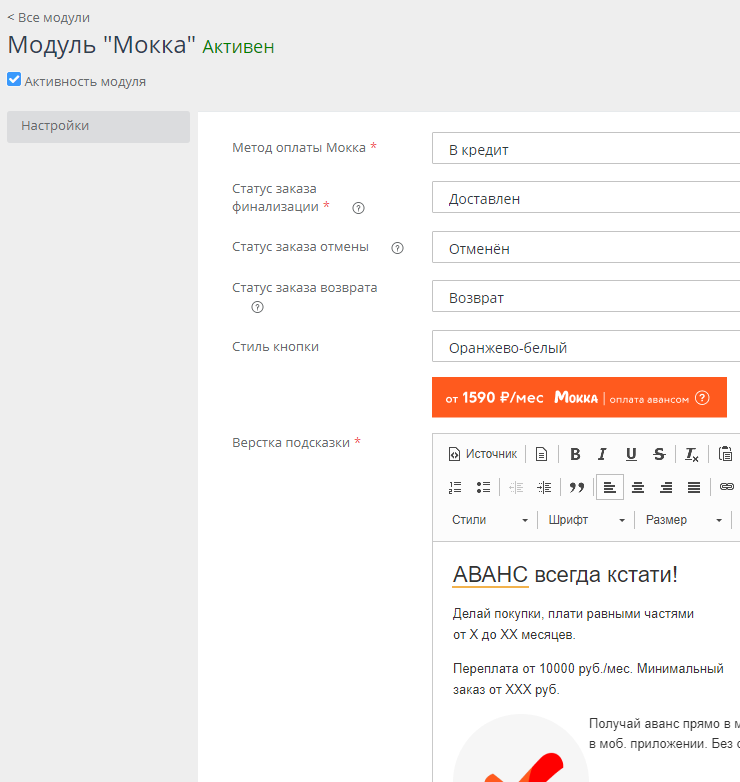
- Откройте настройки модуля.
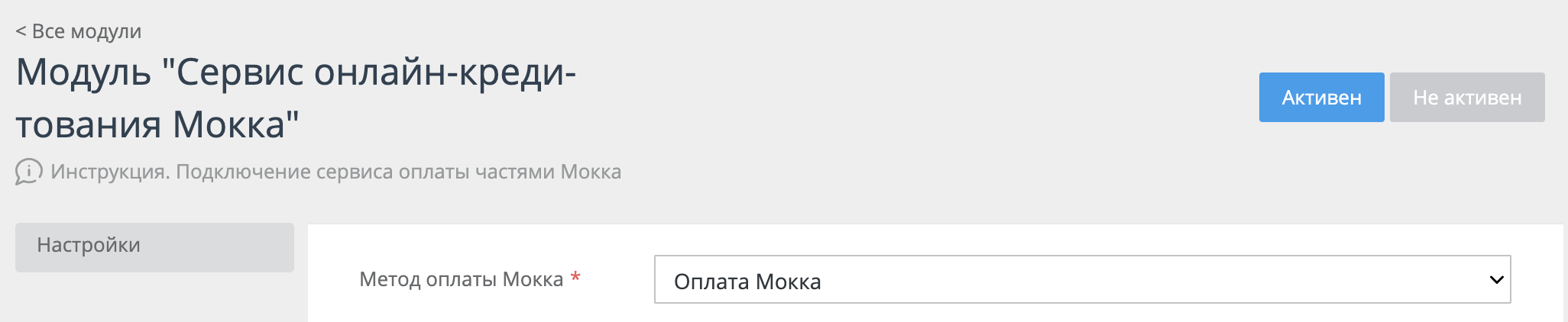
- Метод оплаты Мокка -это название метода оплаты в разделе «Настройки» -> «Оплата».
- Статус заказа финализации — статус заказа, при установлении которого будет вызвана финализация заказа на стороне Мoкка. Проставляется после получения заказа клиентом.
- Статус заказа отмены — статус заказа, при установлении которого будет вызвана отмена заказа на стороне Мoкка. Проставляется в случаях, когда клиент отказался от заказа до его получения.
- Статус заказа возврата — статус заказа, при установлении которого будет вызван возврат заказа на стороне Мoкка.
- Стиль кнопки — здесь можно выбрать цвет «плашки» сервиса в карточке товара.
- Верстка подсказки — информация, которая будет выводиться при клике на «?» в виджете «Битой цены» на карточке товара:
- от Х до ХХ месяцев — проставляется в соответствии с вашим тарифом.
- переплата от 10000 руб./мес. — проставляется в соответствии с вашим тарифом.
- минимальный заказ от ХХХ руб. —проставляется в соответствии с вашим тарифом.
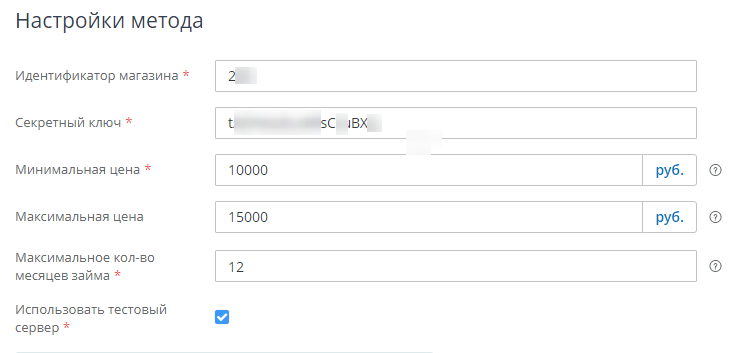
- Перейдите в настройки метода оплаты.
- Идентификатор магазина — выдаётся сотрудником Мокка.
- Секретный ключ — выдаётся сотрудником Мокка.
- Минимальная цена — минимальная стоимость заказа для отображения оплаты.
- Максимальная цена — максимальная стоимость заказа для отображения оплаты.
*Оставьте поле пустым, если это ограничение не нужно.
- Максимальное количество месяцев займа — проставляется в соответствии с вашим тарифом.
- Использовать тестовый сервер — активировать только на период тестирования и отладки. При боевом запуске снять.
Маркетинговые коммуникации
Баннер Мокка на главной странице
-
Выбрать из доступных шаблонов (допускается выбор любого из представленных в прототипе) баннер с максимальным сроком выплаты аванса по вашему тарифу. Например, если ваш тариф подразумевает авансы на 3 и 6 месяцев, то нужно выбрать баннер со значением 6 месяцев (максимальный срок можно уточнить у вашего менеджера).
-
Выделить выбранный баннер и нажать кнопку «Export» в правом верхнем углу экрана;
-
В открывшемся окне выбрать подходящий формат и размер баннера;
-
Нажать кнопку «Export».
-
Баннер должен быть размещен на главной странице вашего сайта. При щелчке на баннер необходимо реализовать переход по ссылке на лендинг.
Размещение логотипа Мокка в платежных системах
-
Скачать логотип Мокка по ссылке.
-
Выбрать подходящий шаблон отображения логотипов платежных систем.
-
Вставить в шаблон следующий код (может быть изменен в зависимости от реализации верстки):
<img class="mokka" src="ПУТЬ К ЛОГОТИПУ"> -
В результате логотип Мокка будет отображен среди доступных платежных систем.
Размещение описания Мокка в Способах оплаты
Описание сервиса Мокка должно присутствовать в разделе «Доставка и оплата» и «FAQ» (если такие разделы есть) для того, чтобы посетители сайта имели возможность ознакомиться с сервисом. Текст описания должен быть взят из прототипа.
Тестирование
Оформления заказа
- Соберите корзину на минимальную сумму.
- Перейдите в корзину.
- В способах оплаты выберите «Мокка – оплата авансом».
- Нажмите «Оформить заказ».
- На экране откроется форма ввода данных. Заполните все поля формы.
- Нажмите «Оформить» и введите код подтверждения.
- Выберите интересующий вас график платежей и нажмите кнопку “Оплатить авансом”.
Выполнен
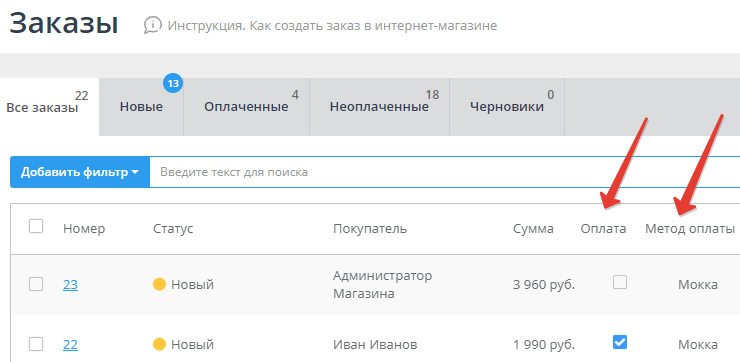
- Перейдите в раздел «Заказы» в административной панели Advantshop.
- Если статус оплаты помечен галочкой, значит клиент успешно прошёл оформление займа, и этот заказ можно брать в работу.
Если галочки нет, значит:
— клиент либо ушёл со страницы оформления займа
— либо клиенту было отказано в займе.
Отмена
- Перейдите в раздел «Заказы» в административной панели Advantshop.
- Нажмите на номер интересующего заказа или на кнопку редактирования рядом с ним.
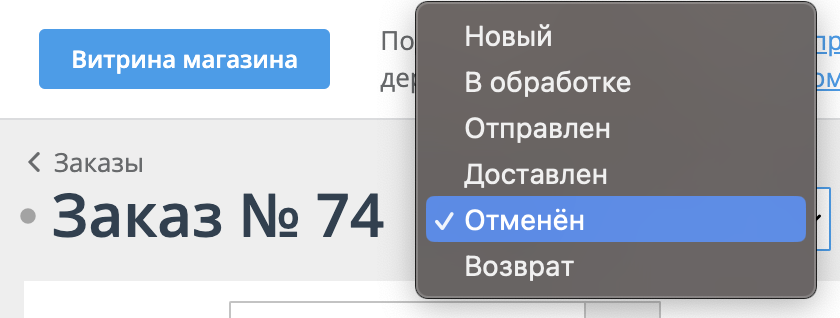
- На странице заказа в выпадающем окне измените статус на тот, что был настроен как Статус заказа отмены.
- Заказ будет отменён.
Возврат
- Перейдите в раздел «Заказы» в административной панели Advantshop.
- Нажмите на номер интересующего заказа или на кнопку редактирования рядом с ним.
- На странице заказа в выпадающем окне измените статус на тот, что был настроен как Статус заказа возврата.
- Будет произведён возврат займа.
Активация
- В разделе «Конфигурация» выберите вкладку «Модули».
- Найдите список «Деактивированные модули» и под модулем Мокка снимите галочку с параметра «Не активен».
- Либо откройте страницу модуля Мокка и поменяйте статус на «Активен» вверху настроек.

Деактивация
- В разделе «Конфигурация» выберите вкладку «Модули».
- Под модулем Мокка снимите галочку с параметра «Активен».
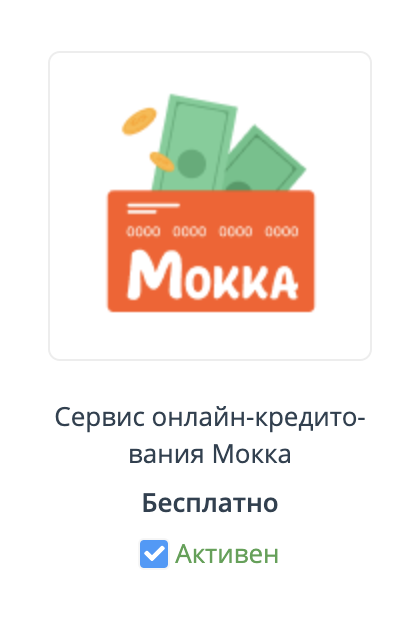
- Либо откройте страницу модуля Мокка и выберите статус «Не активен» вверху настроек.
Удаление
- В разделе «Конфигурация» выберите вкладку «Модули».
- Наведите мышку на модуль Мокка и нажмите на значок крестика для удаления модуля из магазина.