
CS-Cart
Введение
В документе описан процесс установки и настройки плагина Мокка для CMS CS-Cart, который значительно упрощает для партнёра процесс интеграции с сервисом Мокка.
Модуль предназначен для установки CS-Cart RU 4.3.6 (с поддержкой PHP7.0) — 4.13.1 без значительных изменений.
Установка
Плагин можно установить через панель администратора вручную, с помощью переноса файлов модуля на сервер. Загрузите модуль Мокка для CS-Cart, перед началом выполнения инструкции.
Войдите в административный интерфейс вашего сайта.
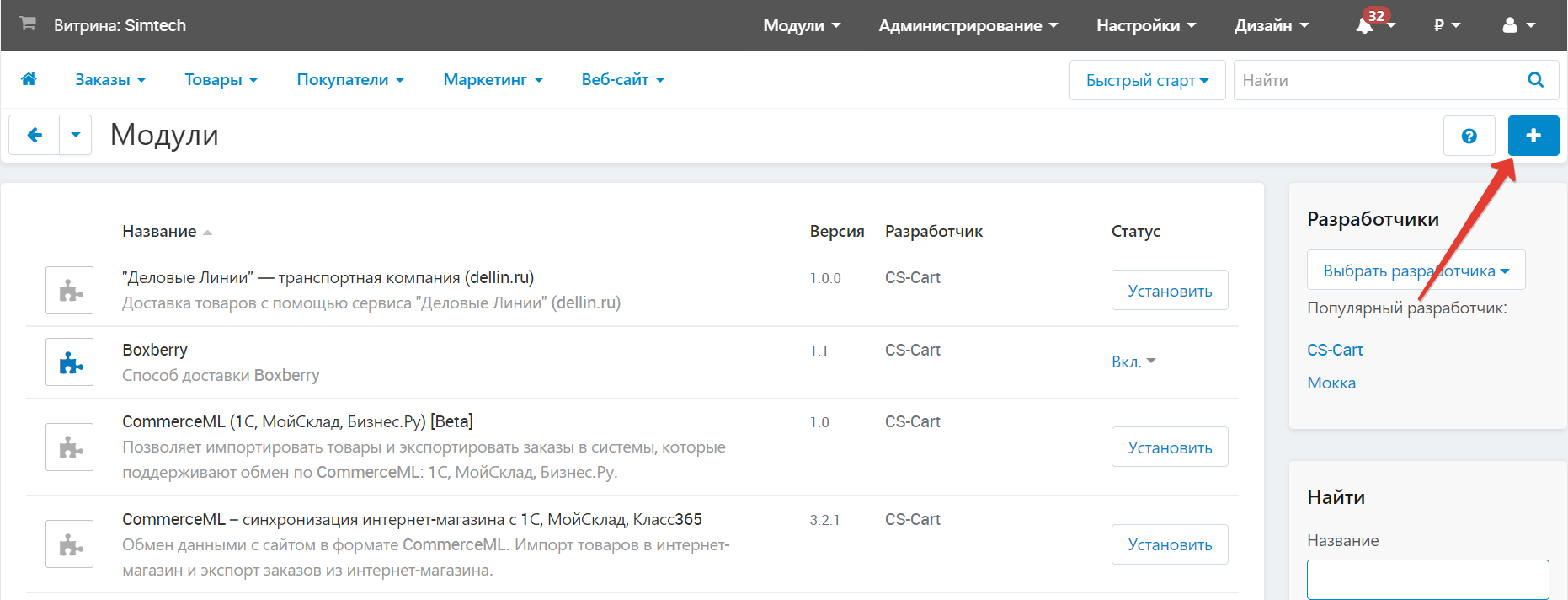
- Пройдите на страницу «Управление модулями» в панели администратора.

- Нажмите кнопку «+» для загрузки и установки нового модуля.
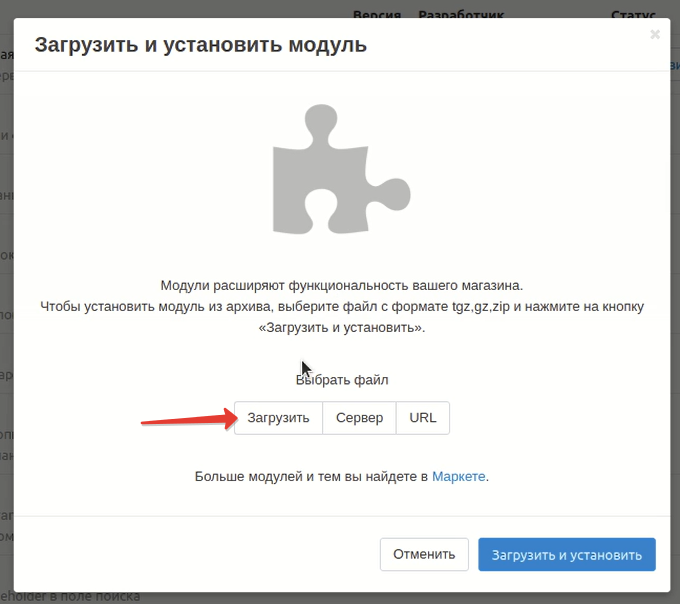
- В открывшемся окне «Загрузить и установить модуль» выберите и нажмите кнопку «Загрузить» и выберите архив с модулем, который скачали ранее.
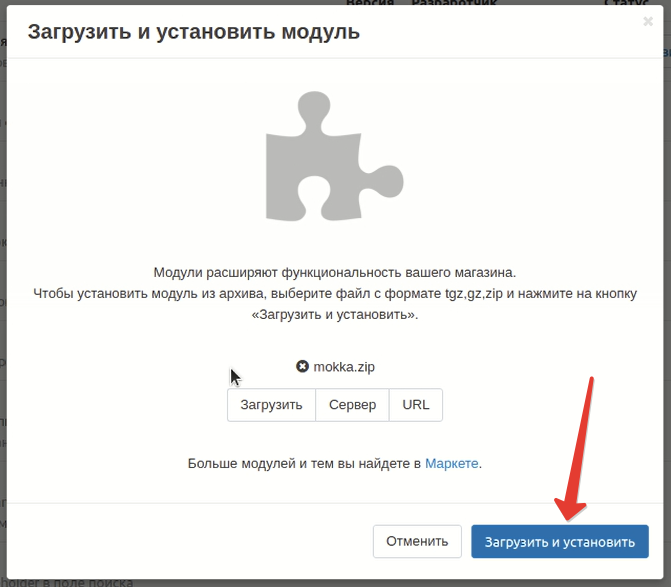
- После окончания выгрузки модуля нажмите «Загрузить и установить».
Создание способа оплаты.
-
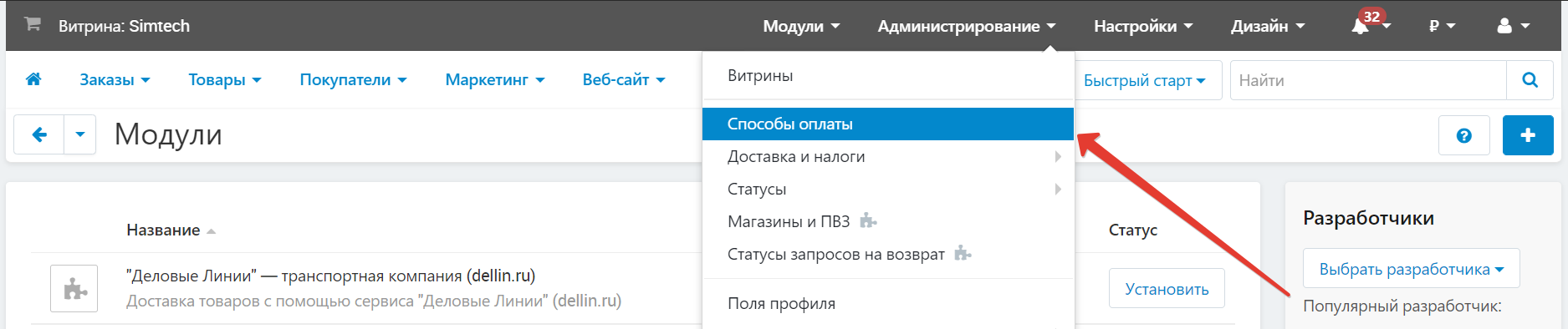
- Перейдите в меню «Администрирование» –> «Способы оплаты».
- Нажмите кнопку «+».
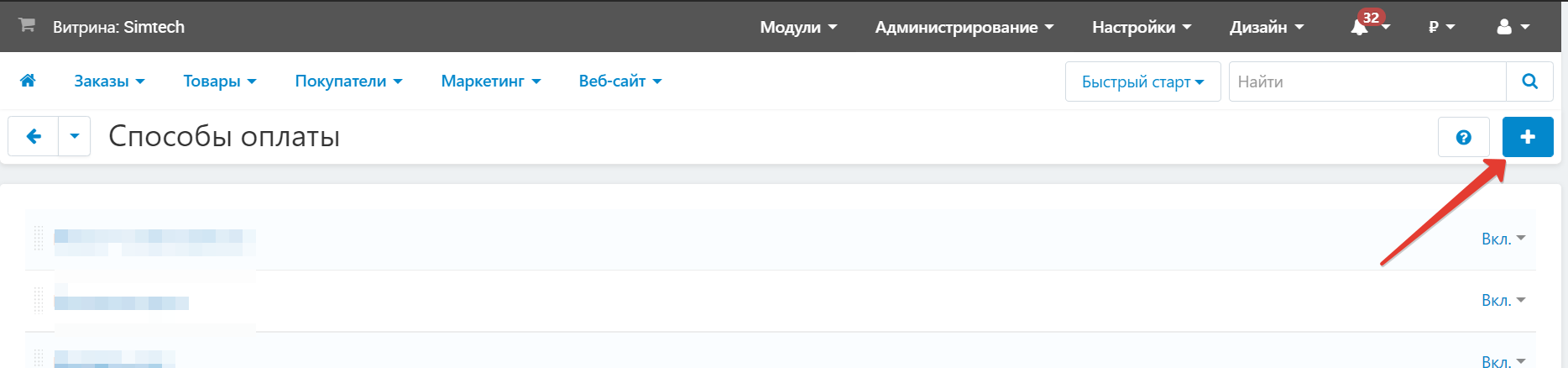
- Выберите способ оплаты «Мокка – оплата авансом».

- Перейдите в меню «Администрирование» –> «Способы оплаты».
Настройка
-
- Перейдите во вкладку «Настроить».
- Store_id и Secret_key — выдаётся сотрудником Мокка.
- BASE_URL (live) — необходимо указать базовый адрес для обмена с Мокка.
- BASE_URL (test) — необходимо указать тестовый адрес для обмена с Мокка.
- URL для возврата результатов от сервиса Мокка — по указанному в этом поле адресу, Мокка будет возвращать решение по клиенту.
- Префикс заказов — необходим для быстрой сортировки заказов, сделанных через тип оплаты Мокка, если требуется.
- Тестовый режим — активировать только на период тестирования и отладки. При боевом запуске снять.
- Имитировать ошибку ответа сервиса — модуль будет игнорировать callback запросы от сервера Мокка.
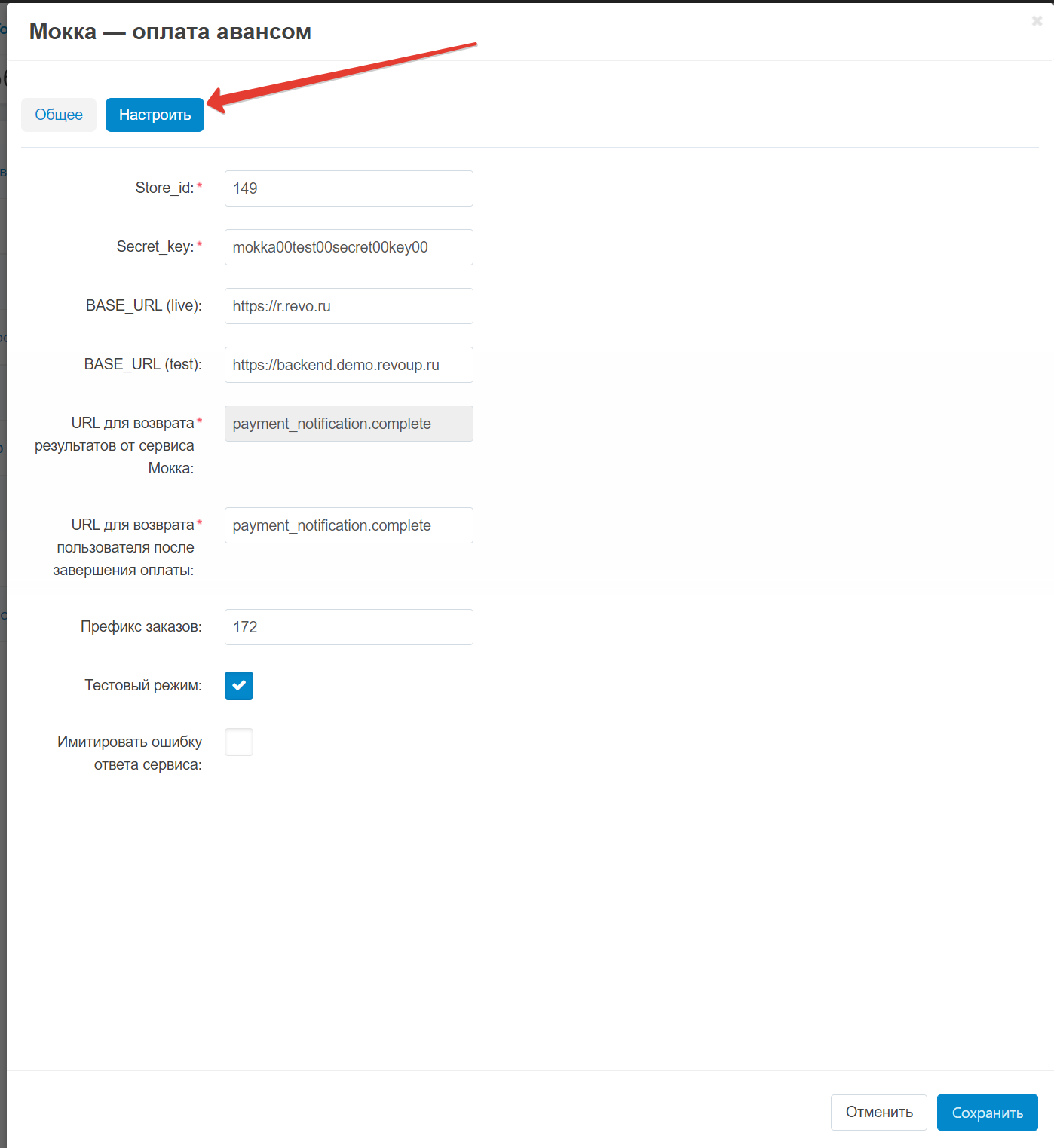
- Нажмите кнопку «Сохранить»
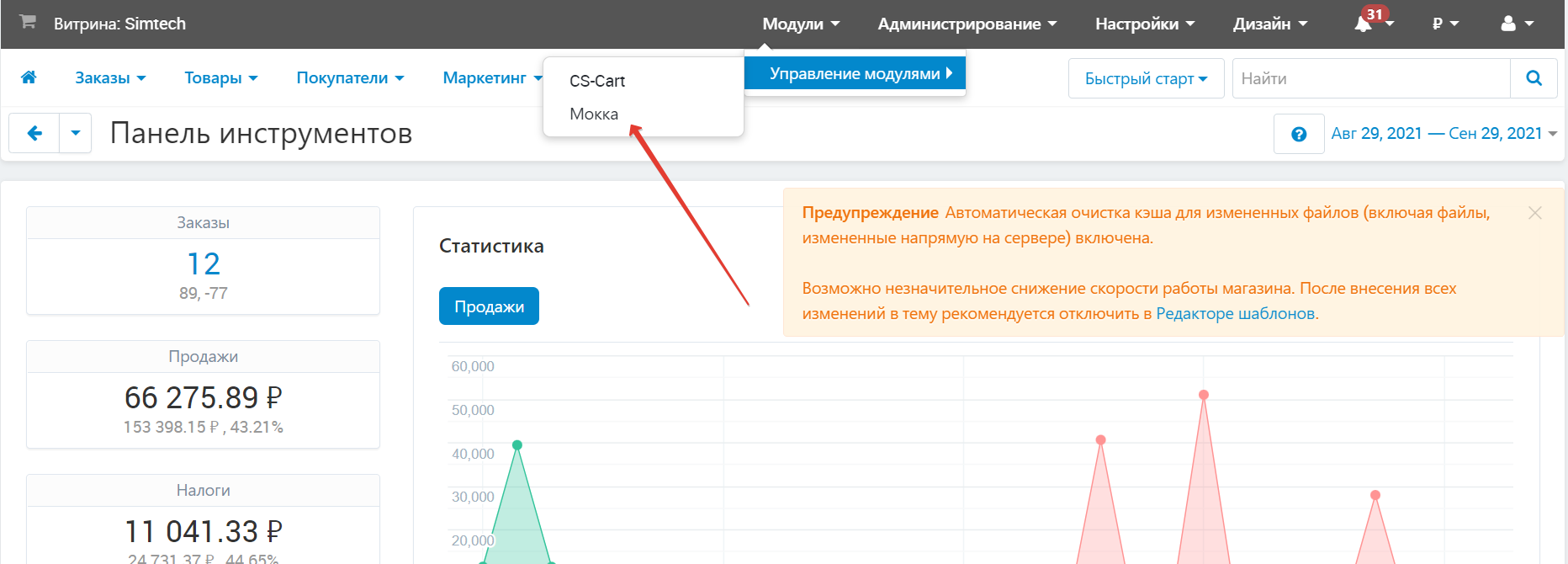
- Перейдите в меню «Модули» –> «Управление модулями» –> «Мокка — оплата авансом»
- Далее нажмите на название модуля «Мокка — оплата авансом»
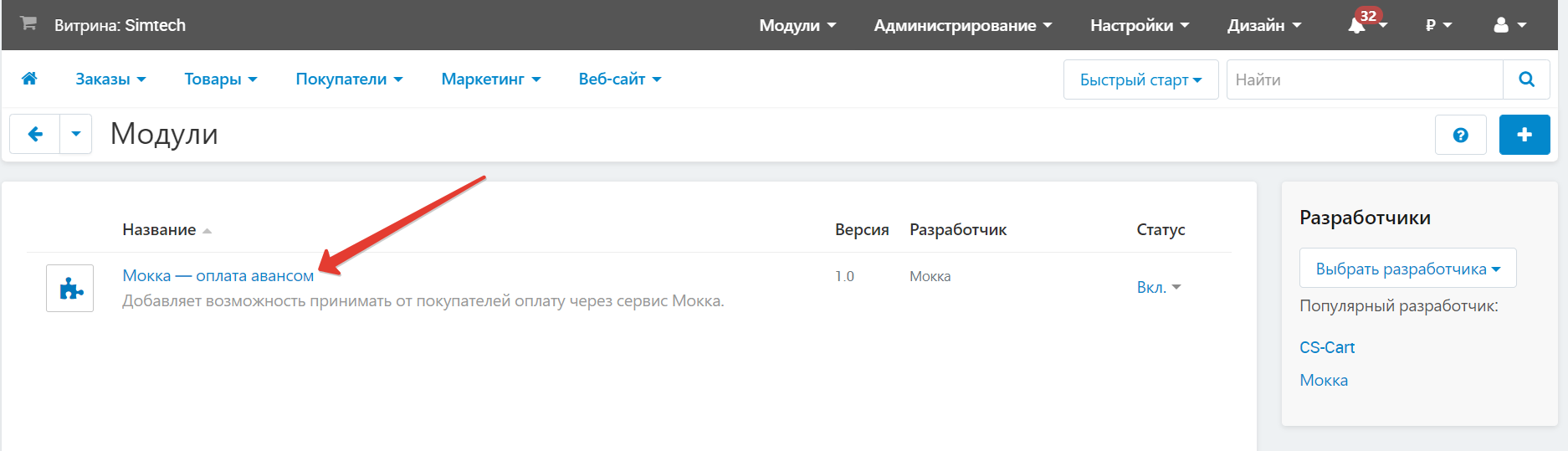
- Перейдите во вкладку «Основные»Значения проставляются в соответствии с вашим договором:
- Минимальная цена заказа.
- Минимальное количество месяцев займа.
- Максимальное количество месяцев займа.
Остальные поля:
- Email отправки событий об ошибках — Укажите email адрес, на который вы хотите получать отчеты об ошибках. Администратор может указать несколько email адресов, используя точку с запятой “;” в качестве разделителя.
- Пароль для запуска команд по расписанию — пароль для запуска команд по расписанию для обнаружения заказов в статусе «Неудавшийся». Например, если указать в поле значение «MY_PASSWORD», то команда для отображения заказов будет иметь вид:
Пример:
php /srv/projects/dev.cart-power.com<br>/current/rnurislamov/mokka/admin.php<br> --dispatch=mokka.cron --cron_password=MY_PASSWORD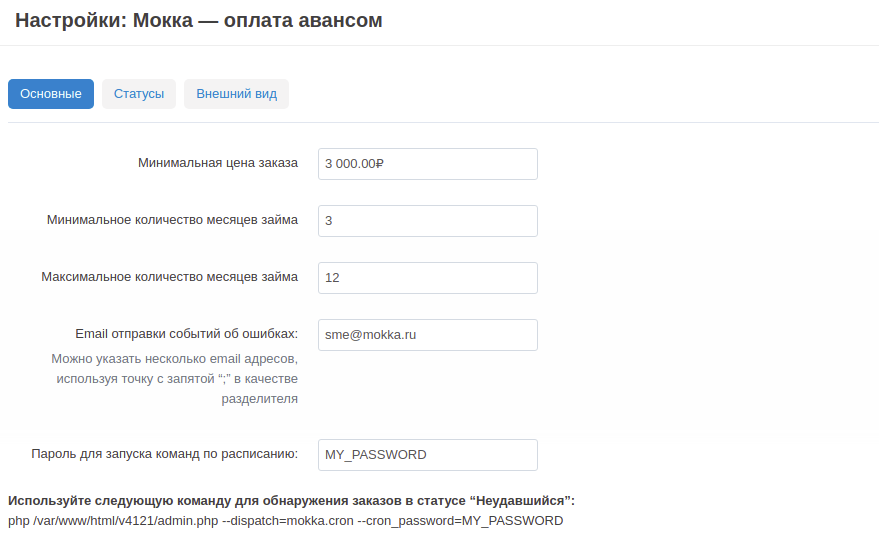
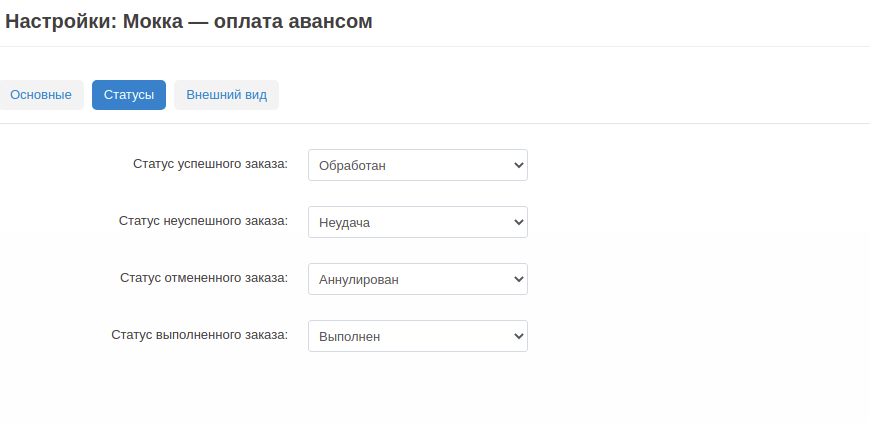
- Перейдите во вкладку «Статусы»
- Статус успешного заказа — статус применяемый к заказу после положительного ответа от платежной системы. Заказ уже совершён, но ещё не финализирован.
- Статус неуспешного заказа — статус применяемый к заказу после отрицательного ответа от платежной системы.
- Статус отмененного заказа — статус заказа, который отправляет в сервис Мокка информацию об отмене заказа.
- Статус выполненного заказа — статус заказа, при котором в сервис Мокка будет передана информация о финализации заказа. Обычно это статус, который проставляется после отгрузки или доставки заказа клиенту.
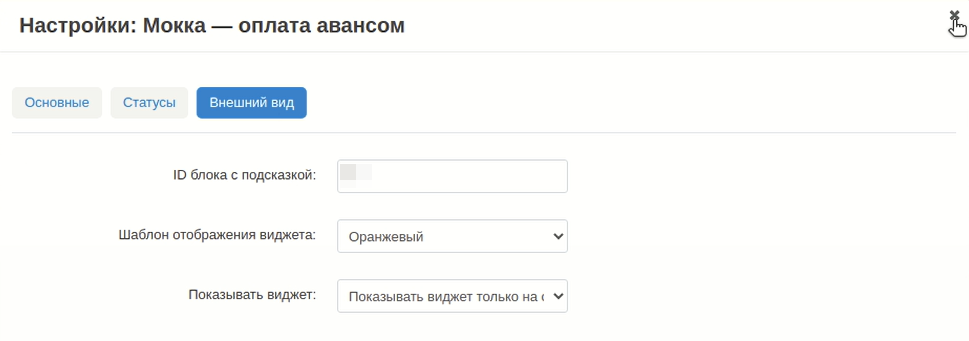
- Перейдите во вкладку «Внешний вид»
- ID блока с подсказкой — ID блока с подсказкой отображаемой при клике на соответствующую иконку виджета (Оставить значение по умолчанию)
- Шаблон отображения виджета — настройка позволяет выбрать шаблон отображения виджета сервиса Mokka на детальной странице товара и на превью товара. Можно выбрать подходящий формат внешнего вида “битой” цены.
- Показывать виджет — настройка определяет где именно показывать виджет (По умолчанию стоит указывать “Показывать виджет на странице товара и превью товара”), это повысит число продаж.
- Перейдите во вкладку «Настроить».
Маркетинговые коммуникации
Баннер Мокка на главной странице
-
Выбрать из доступных шаблонов баннер с максимальным сроком выплаты аванса по вашему тарифу. Например, если ваш тариф подразумевает авансы на 3 и 6 месяцев, то нужно выбрать баннер со значением 6 месяцев (максимальный срок можно уточнить у вашего менеджера).
-
Выделить выбранный баннер и нажать кнопку «Export» в правом верхнем углу экрана.
-
В открывшемся окне выбрать подходящий формат и размер баннера.
-
Нажать кнопку «Export».
-
Баннер должен быть размещен на главной странице вашего сайта. При щелчке на баннер необходимо реализовать переход по ссылке на лендинг.
Размещение логотипа Мокка в платежных системах
-
Скачать логотип Мокка по ссылке.
-
Выбрать подходящий шаблон отображения логотипов платежных систем.
-
Вставить в шаблон следующий код (может быть изменен в зависимости от реализации верстки):
<img class="mokka" src="ПУТЬ К ЛОГОТИПУ"> -
В результате логотип Мокка будет отображен среди доступных платежных систем.
Размещение описания Мокка в Способах оплаты
Описание сервиса Мокка должно присутствовать в разделе «Доставка и оплата» и «FAQ» (если такие разделы есть) для того, чтобы посетители сайта имели возможность ознакомиться с сервисом. Текст описания должен быть взят из прототипа.
Тестирование
Оформления заказа
- Соберите корзину на минимальную сумму.
- Перейдите в корзину.
- В способах оплаты выберите «Мокка – оплата авансом».
- Нажмите «Оформить заказ».
- На экране откроется форма ввода данных. Заполните все поля формы. Номер телефона для одобрения на тестовой среде должен соответствовать маске +7 8881xxxxxx.
- Нажмите «Оформить» и введите код подтверждения (на тестовой среде всегда 1111).
- Выберите интересующий вас график платежей и нажмите кнопку “Оплатить авансом”.
Выполнен
-
- Перейдите в раздел «Заказы» в административной панели CS-Cart.
- Откройте оформленный ранее заказ нажатием на его ID.
- Переведите заказ в статус «Выполнен».
- Нажмите «Сохранить».
В результате заказ будет выполнен.
Отмена/Возврат
- Перейдите в раздел «Заказы» в административной панели CS-Cart.
- Откройте оформленный ранее заказ нажатием на его ID.
- Переведите заказ в статус «Отмена».
В результате отмена/возврат будет осуществлен.
Активация
После успешной установки модуля и отладки на тестовых данных, активируйте плагин, чтобы команда Мокка могла протестировать работоспособность и активировать сервис. Для активации следуйте инструкции:
- Перейдите в меню «Администрирование» –> «Способы оплаты».
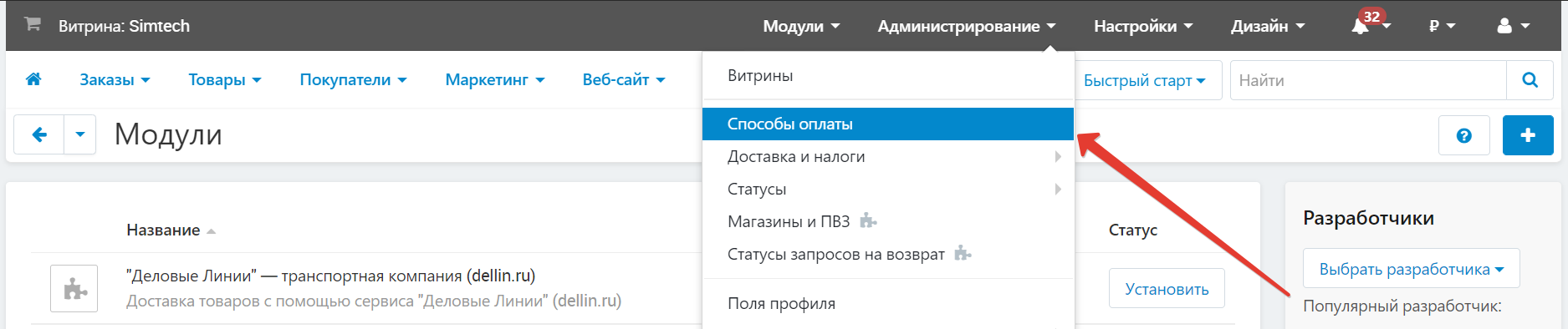
- Нажмите кнопку «+».
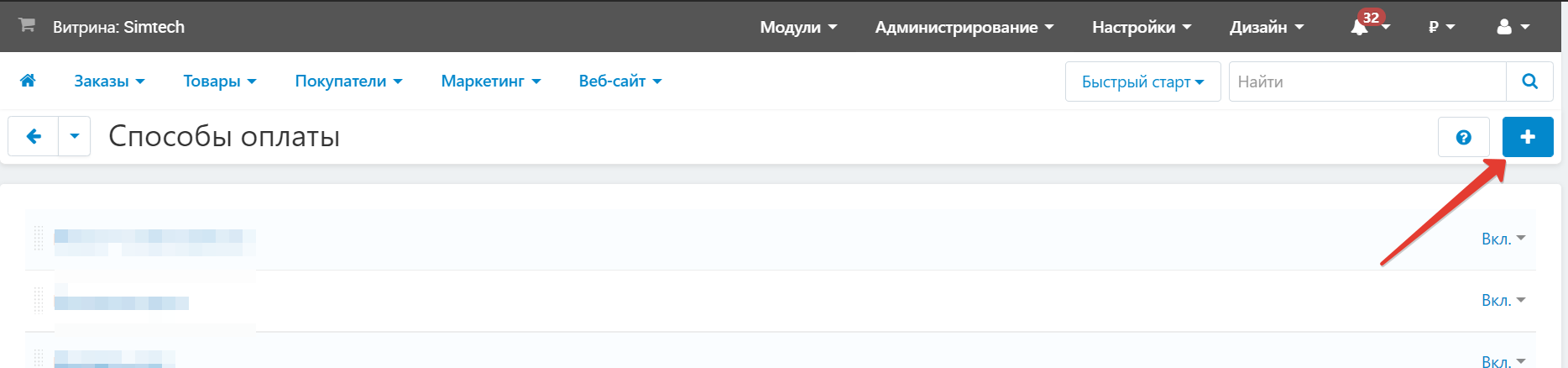
- Выберите способ оплаты «Мокка – оплата авансом».

- На вкладке Настроить введите API параметры
- Снимите галочку «Тестовый режим».
- Замените значение «ID Магазина» и «Секретный ключ» на те, которые сообщит вам команда Мокка.
- Кликаем «Сохранить».
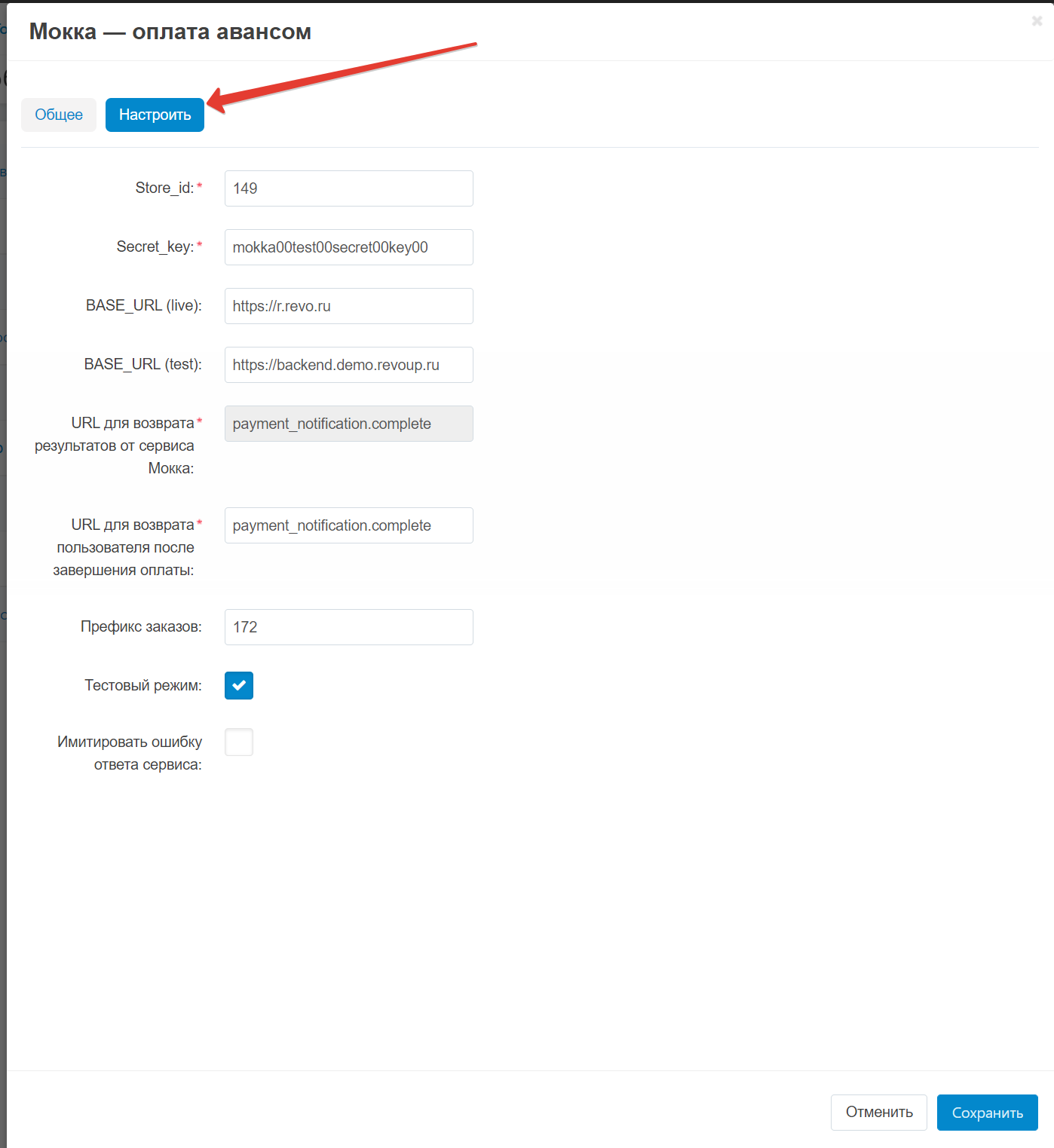 В результате способ оплаты «Мокка – оплата авансом» станет доступен для посетителей вашего сайта.
Свяжитесь с командой интеграции Мокка в integration@mokka.ru или с вашим менеджером. Для активации мы проверим все функции и размещенную коммуникацию на соответствие стандартам сервиса.