
OpenCart
Введение
В документе описан процесс установки и настройки плагина Мокка для CMS OpenCart, который значительно упрощает для партнёра процесс интеграции с сервисом Мокка.
Модуль предназначен для установки OpenCart v.3 без значительных изменений.
Установка
Плагин можно установить через панель администратора вручную, с помощью переноса файлов модуля на сервер. Загрузите модуль Мокка для OpenCart, перед началом выполнения инструкции.
- Скачайте файл с модулем Мокка для OpenCart.
-
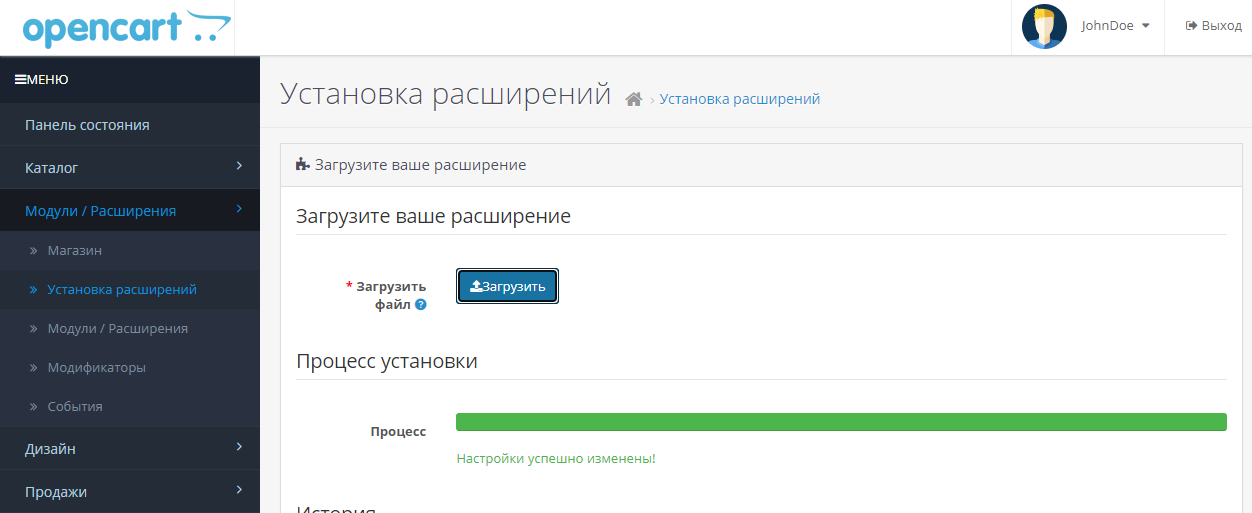
Зайдите в административный раздел вашего сайта, раздел «Модули/Расширения» –> «Установка расширений».
-
Нажимите «Загрузить» и выберите ранее скаченный файл.
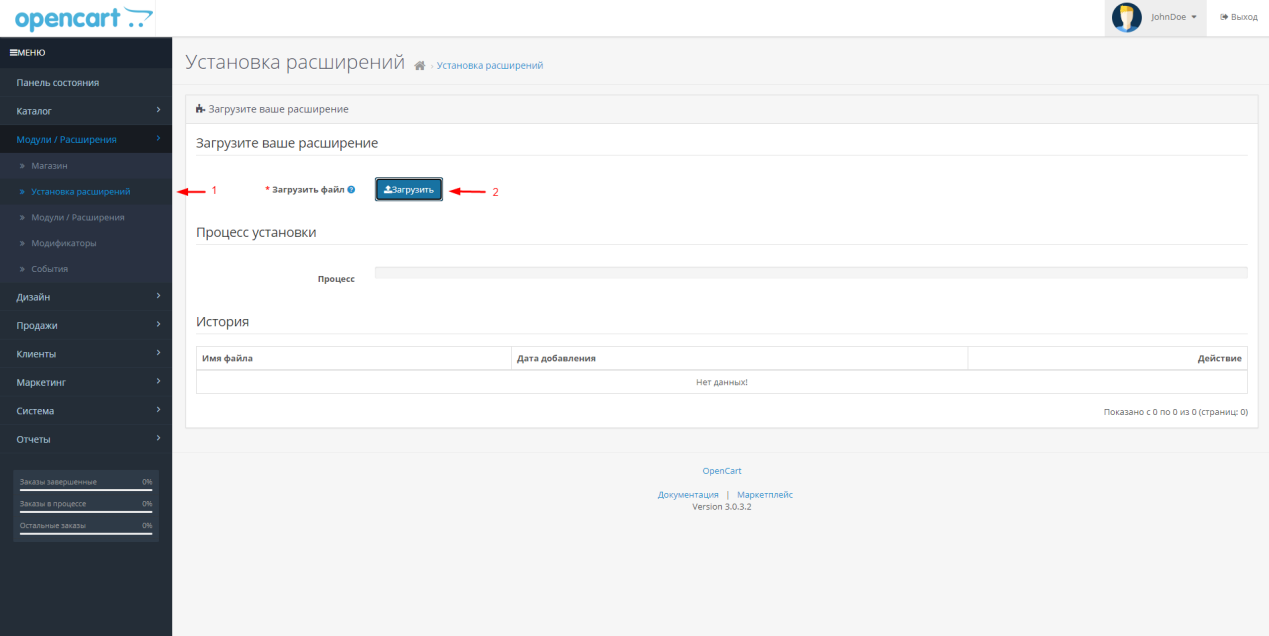 *После загрузки вы сможете увидеть ваш архив модуля в списке: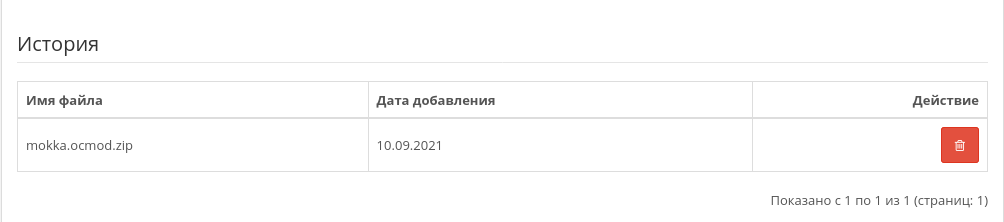
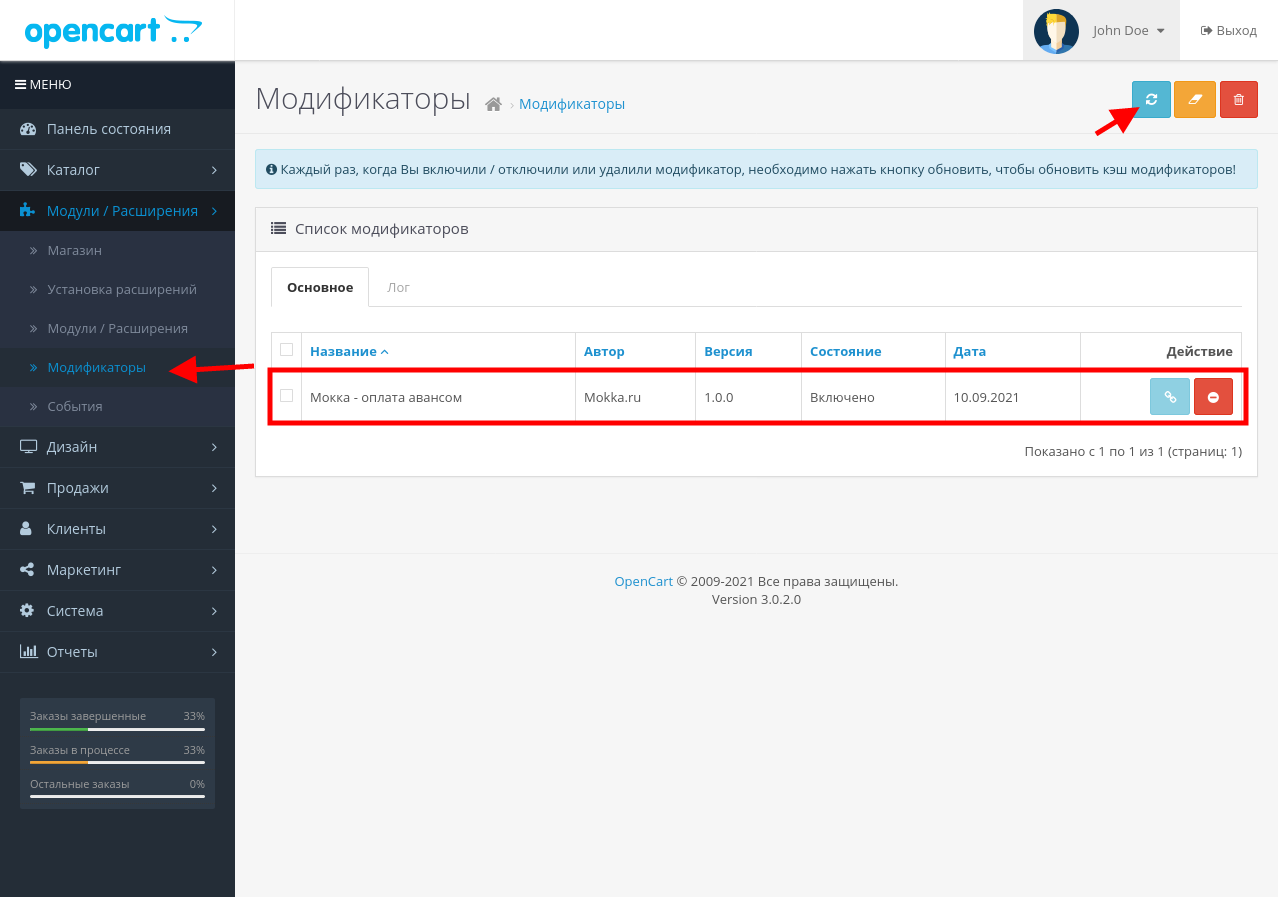
- Перейдите в раздел «Модули/Расширения» –> «Модификаторы».
- Найдите в списке модификаторов «Мокка – оплата аванса» и поставьте галочку напротив модуля.
- Нажмите кнопку обновить в правом верхнем углу.
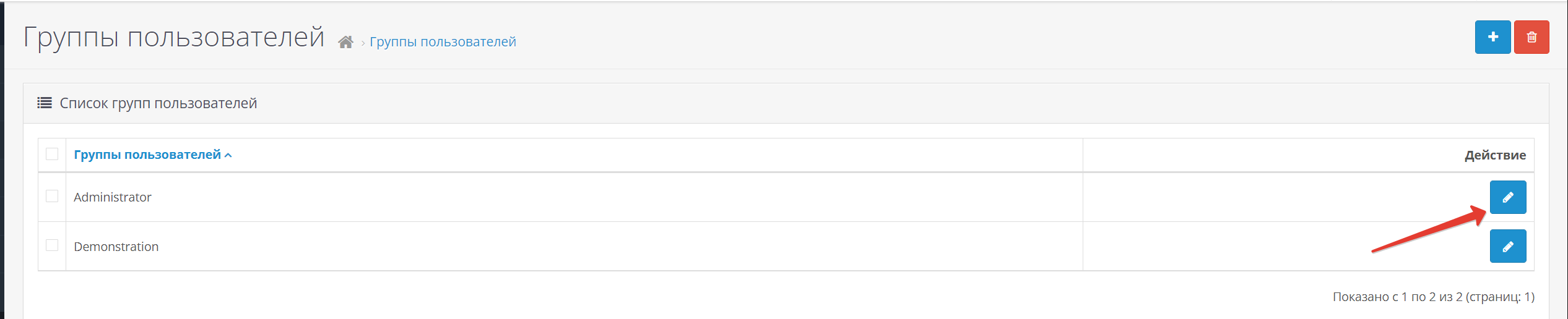
- Далее перейдите во вкладку «Система» -> «Пользователи» -> «Группы пользователей».
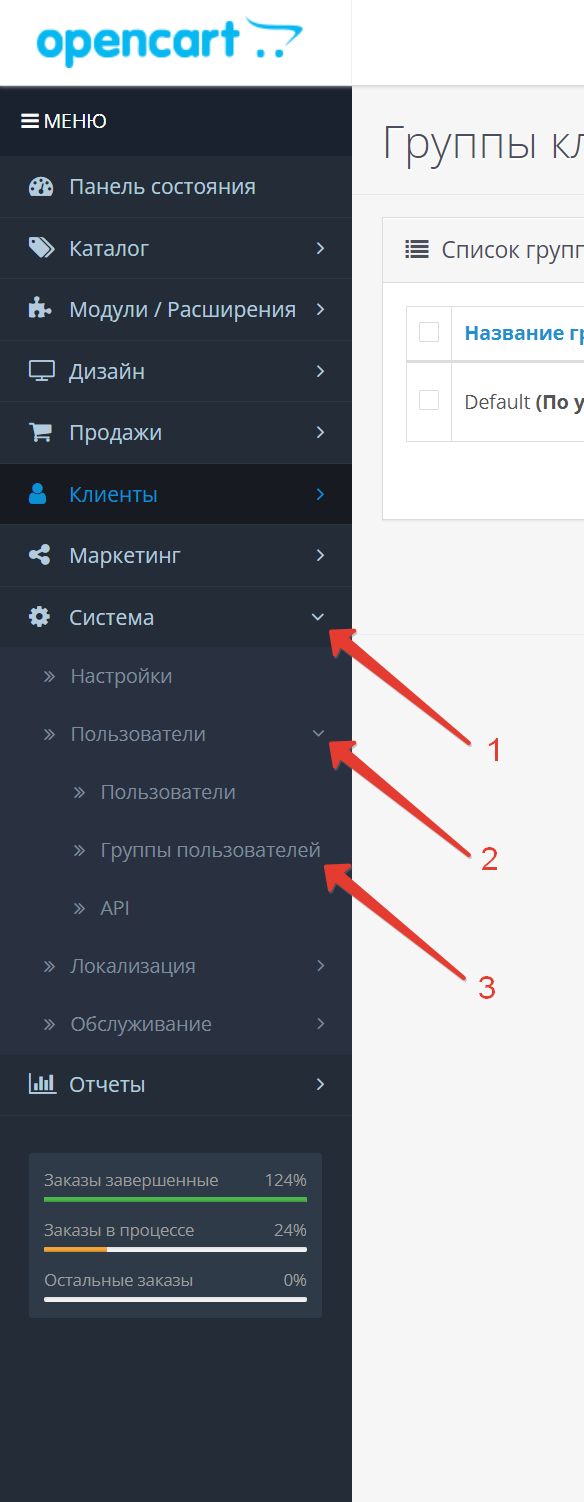
- Выберите пользователя «Администратор» и нажмите «Редактировать».
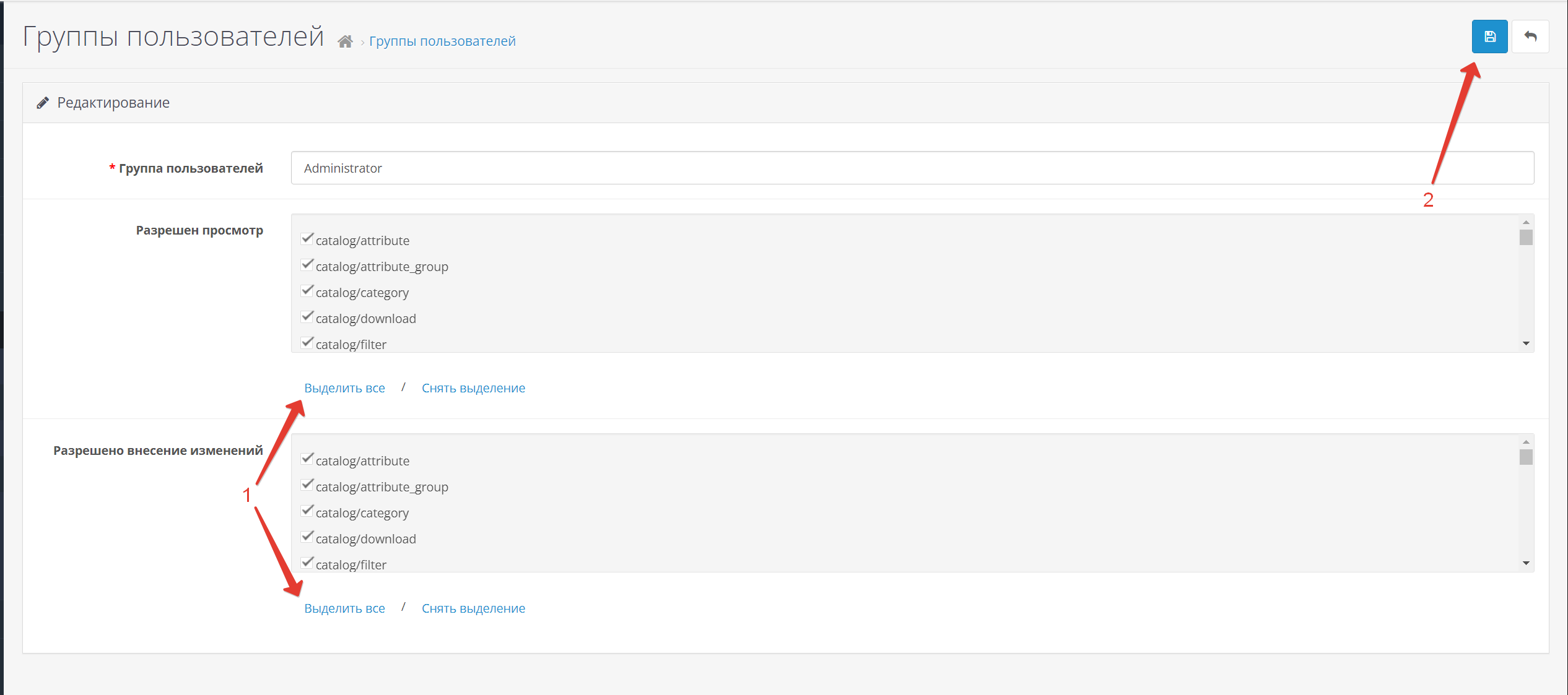
- В появившемся окне выберите «Выделить все» и нажмите «Сохранить».
- Откройте во вкладку «Модули/Расширения» –> «Установка расширений». В фильтре выберите «Оплата», список модулей обновится.
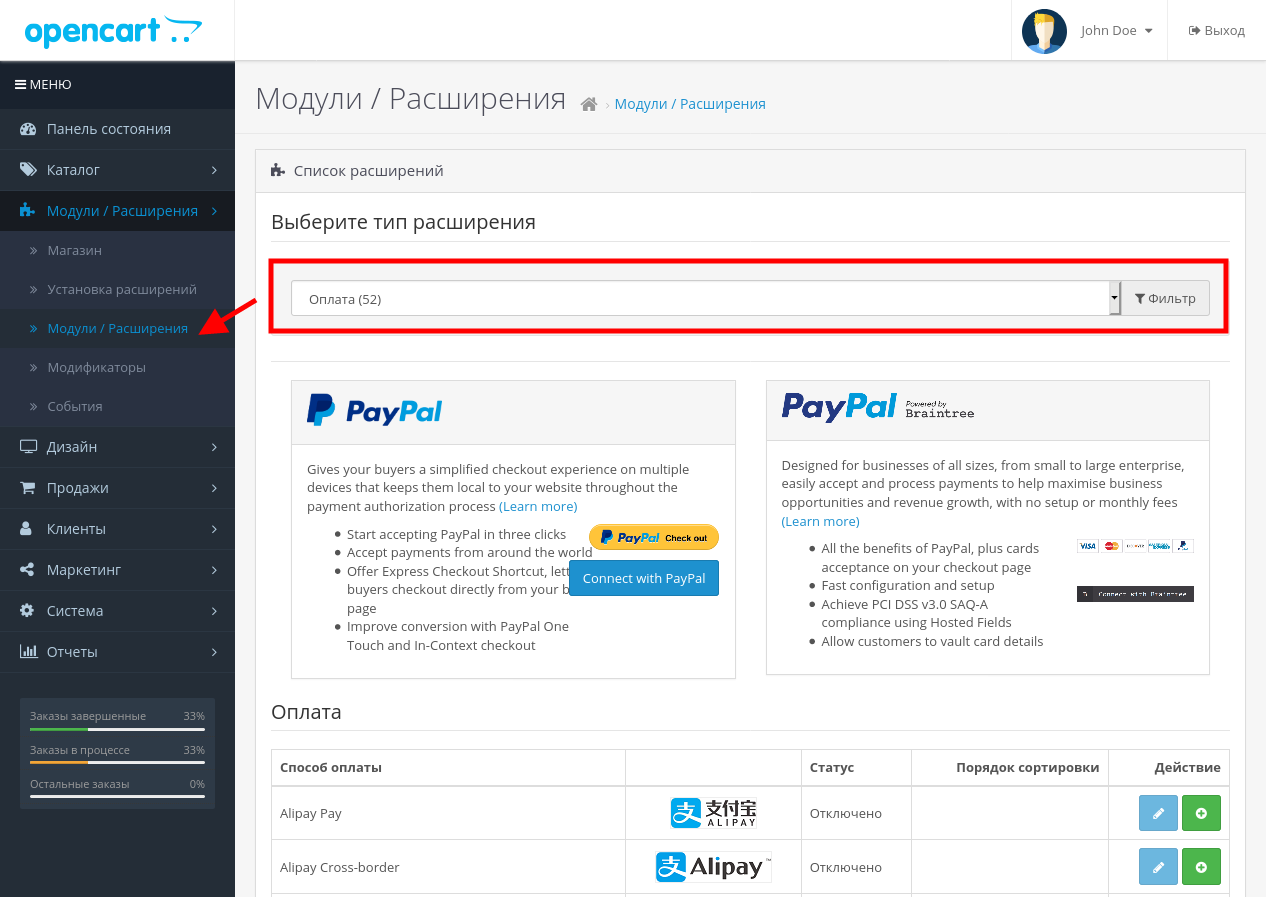
- В списке модулей найдите «Мокка – оплата авансом» и нажмите «Активировать» в столбце «Действия» напротив модуля.

Настройка
-
Откройте страницу «Модули/Расширения»
-
В фильтре выберите «Оплата»
-
Найдите в списке Мокка – оплата авансом», затем нажмите редактировать напротив модуля.

- У вас откроется вкладка «Основное»
Значения проставляются в соответствии с вашим договором:
- Минимальная цена товара для отображения оплаты.
- Максимальная цена товара для отображения оплаты.
- Максимальное кол-во месяцев займа.
- Минимальное кол-во месяцев займа.
Остальные поля:
- Страница заказов — ссылка на страницу заказов в панели администрирования. Генерируется автоматически и не предполагает редактирования.
- Статус при котором отправлять отмену заказа — статус заказа, который отправляет в сервис Мокка информацию об отмене заказа.
- Статус при котором отправлять финализацию заказа – статус заказа, при котором в сервис Мокка будет передана информация о финализации заказа. Обычно это статус, который проставляется после отгрузки или доставки заказа клиенту.
- Статус после оформления заказа — статус заказа, применяемый к заказу после оформления, по которому еще не пришло решение Мокка, или клиент не закончил оформление.
- Возврат финализированного займа — статус заказа, который отправляет в сервис Мокка информацию о возврате заказа.
- Порядок сортировки – указывается числовое значение, обозначающее порядковый номер отображения типа оплаты Mokka. По умолчанию необходимо ставить 0.
- Cтатус – состояние модуля.
- Максимальная доля заказа для оплаты частями, % – процент суммы, которую клиент сможет оплатить с помощью Мокка (по умолчанию, 100%).

- Перейдите во вкладку «API»
-
Тестовый режим — активировать только на период тестирования и отладки. При боевом запуске снять.
- ID магазина и Секретный ключ (тестовый режим) — выдаётся сотрудником Мокка для проведения предварительных тестов. Требуется, если активирован тестовый режим.
- ID магазина и Секретный ключ — выдаётся сотрудником Мокка.
-
- Перейдите во вкладку «Виджет»
-
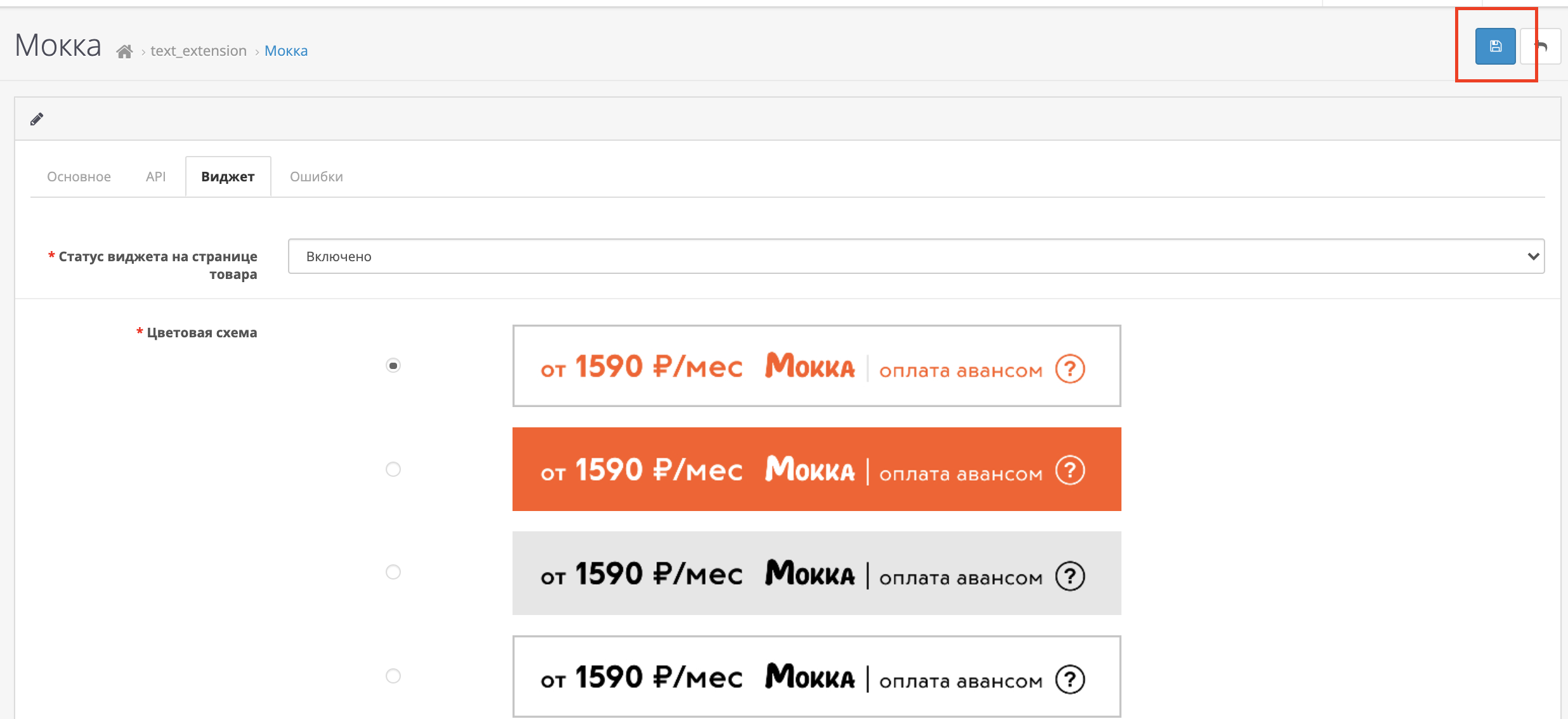
Статус виджета на странице товара — состояние модуля.
- Цветовая схема — позволяет выбрать шаблон отображения виджета сервиса Mokka.
-
- Перейдите во вкладку «Ошибки»
-
По умолчанию рекомендуется активировать запись ошибок в лог. В случае возникновения проблем они помогут быстро локализовать и исправить проблему.
-
Укажите email адрес, на который вы хотите получать отчеты об ошибках.
-
- После произведения настроек кликните «Сохранить» чтобы применить настройки.
- После установки и активации модуля на страницах товара должны появиться виджет «Битой цены» и добавиться способ оплаты «Мокка – оплата авансом» в корзине.
Редактор шаблонов
Для пользователей, использующих редактор шаблона (Дизайн / редактор шаблона), а именно изменяют файл product/product.twig. Необходимо вставить перед кнопкой «Купить» (в коде она может выглядеть так)
<button id="button-cart" class="btn btn-primary btn-lg btn-block" type="button" data-loading-text="{{ text_loading }}">
    {{ button_cart }}
</button>
либо там где нужно отобразить кнопку, рядом со стоимостью товара, добавить следующий код:
{% if mokka_status == "1" %}
  <br />
  {% if mokka_color_scheme == "Mokka_price1" %}
<div class="mokka-price">
<div class="mokka-price__container">
<div class="mokka-price__wrp">
<div class="mokka-price__price reg_mokka">
<p>{{ mokka_left_text }} <strong>{{min_price}}</strong> {{ mokka_right_text }}</p>
</div>
<div class="mokka-price__logo reg_mokka"> </div>
<div class="mokka-price__payment"><span class="reg_mokka">{{mokka_right_text_widget}}</span>
<div class="mokka-price__tooltip"> </div>
</div>
</div>
</div>
</div>
{% elseif mokka_color_scheme == "Mokka_price2" %}<div class="mokka-price mokka-price--orange">
<div class="mokka-price__container">
<div class="mokka-price__wrp">
<div class="mokka-price__price reg_mokka">
<p>{{ mokka_left_text }} <strong>{{min_price}}</strong> {{ mokka_right_text }}</p>
</div>
<div class="mokka-price__logo reg_mokka"> </div>
<div class="mokka-price__payment"><span class="reg_mokka">{{mokka_right_text_widget}}</span>
<div class="mokka-price__tooltip"> </div>
</div>
</div>
</div>
</div>
{% elseif mokka_color_scheme == "Mokka_price3" %}<div class="mokka-price mokka-price--black-no-bg">
<div class="mokka-price__container">
<div class="mokka-price__wrp">
<div class="mokka-price__price reg_mokka">
<p>{{ mokka_left_text }} <strong>{{min_price}}</strong> {{ mokka_right_text }}</p>
</div>
<div class="mokka-price__logo reg_mokka"> </div>
<div class="mokka-price__payment"><span class="reg_mokka">{{mokka_right_text_widget}}</span>
<div class="mokka-price__tooltip"> </div>
</div>
</div>
</div>
</div>
{% elseif mokka_color_scheme == "Mokka_price4" %}<div class="mokka-price mokka-price--black">
<div class="mokka-price__container">
<div class="mokka-price__wrp">
<div class="mokka-price__price reg_mokka">
<p>{{ mokka_left_text }} <strong>{{min_price}}</strong> {{ mokka_right_text }}</p>
</div>
<div class="mokka-price__logo reg_mokka"> </div>
<div class="mokka-price__payment"><span class="reg_mokka">{{mokka_right_text_widget}}</span>
<div class="mokka-price__tooltip"> </div>
</div>
</div>
</div>
</div>
  {% endif %}
{% endif %}<div class="mokka-popup">
<div class="mokka-payment mokka-popup__popup">
<div class="mokka-payment__container">
<div class="mokka-payment__title">{{title}}</div>
<div class="mokka-payment__description">
<p>{{ mokka_description }}</p>
</div>
<div class="mokka-payment__features">
<div class="mokka-payment__item">
<div class="mokka-payment__item-img"><img src="{{image_1}}" alt="img" /></div>
<div class="mokka-payment__item-text">
<p>{{text_1}}</p>
</div>
</div>
<div class="mokka-payment__item">
<div class="mokka-payment__item-img"><img src="{{image_2}}" alt="img" /></div>
<div class="mokka-payment__item-text">
<p>{{text_2}}</p>
</div>
</div>
<div class="mokka-payment__item">
<div class="mokka-payment__item-img"><img src="{{image_3}}" alt="img" /></div>
<div class="mokka-payment__item-text">
<p>{{text_3}}</p>
</div>
</div>
</div>
<div class="mokka-popup__btn-wrp"> </div>
</div>
</div>
</div>
  <script>
    $('.reg_mokka').on('click', function() {
      $.ajax({
        url: 'index.php?route=extension/payment/mokka/registration',
        type: 'post',
        dataType: 'json',
        data: {'link' : window.location.href},
        success: function(json) {
        if (json['iframe_url']) {
          REVO.Form.showPopup(json['iframe_url']);
        } else {
          $('#Modal_mokka_error').modal();
          $('#mokka_error').html(json['message']);
        }
        }
      });
   });
  </script>
<div id="Modal_mokka_error" class="modal fade" tabindex="-1" role="dialog" aria-labelledby="myModalLabel" aria-hidden="true">
<div class="modal-dialog" role="document">
<div class="modal-content">
<div id="mokka_error">
<div> </div>
</div>
</div>
</div>
</div>
Маркетинговые коммуникации
Баннер Мокка на главной странице
-
Выбрать из доступных шаблонов баннер с максимальным сроком выплаты аванса по вашему тарифу. Например, если ваш тариф подразумевает авансы на 3 и 6 месяцев, то нужно выбрать баннер со значением 6 месяцев (максимальный срок можно уточнить у вашего менеджера).
-
Выделить выбранный баннер и нажать кнопку «Export» в правом верхнем углу экрана;
-
В открывшемся окне выбрать подходящий формат и размер баннера;
-
Нажать кнопку «Export».
-
Баннер должен быть размещен на главной странице вашего сайта. При щелчке на баннер необходимо реализовать переход по ссылке на лендинг.
Размещение логотипа Мокка в платежных системах
-
Скачать логотип Мокка по ссылке;
-
Выбрать подходящий шаблон отображения логотипов платежных систем;
-
Вставить в шаблон следующий код (может быть изменен в зависимости от реализации верстки):
<img class="mokka" src="ПУТЬ К ЛОГОТИПУ" /> -
В результате логотип Мокка будет отображен среди доступных платежных систем.
Размещение описания Мокка в Способах оплаты
Описание сервиса Мокка должно присутствовать в разделе «Доставка и оплата» и «FAQ» (если такие разделы есть) для того, чтобы посетители сайта имели возможность ознакомиться с сервисом. Текст описания должен быть взят из прототипа.
Тестирование
Оформления заказа
- Соберите корзину на минимальную сумму.
- Перейдите в корзину.
- В способах оплаты выберите «Мокка – оплата авансом».
- Нажмите «Оформить заказ».
- На экране откроется форма ввода данных. Заполните все поля формы. Номер телефона для одобрения на тестовой среде должен соответствовать маске +7 8881xxxxxx.
- Нажмите «Оформить» и введите код подтверждения (на тестовой среде всегда 1111).
- Выберите интересующий вас график платежей и нажмите кнопку “Оплатить авансом”.
Выполнен
- Перейдите в раздел «Заказы» в административной панели OpenCart.
- Откройте оформленный ранее заказ нажатием на его ID.
- Переведите заказ в статус «Выполнен».
- Нажмите «Сохранить»
В результате заказ будет выполнен.
Отмена/Возврат
- Перейдите в раздел «Заказы» в административной панели OpenCart.
- Откройте оформленный ранее заказ нажатием на его ID.
- Переведите заказ в статус «Возврат».
В результате возврат будет осуществлен.
Активация
После успешной установки модуля и отладки на тестовых данных, активируйте плагин, чтобы команда Мокка могла протестировать работоспособность и активировать сервис. Для активации следуйте инструкции:
-
Откройте страницу «Модули/Расширения»
-
В фильтре выберите «Оплата»
-
Найдите в списке Мокка – оплата авансом», затем нажмите редактировать напротив модуля.
- Замените значения «боевые ID Магазина» и «Секретный ключ» на те, которые сообщит вам команда Мокка.
- Затем уберите галочку «Тестовый режим».
- Нажмите «Сохранить».
В результате способ оплаты «Мокка – оплата авансом» станет доступен для посетителей вашего сайта.
Свяжитесь с командой интеграции Мокка в integration@mokka.ru или с вашим менеджером. Для активации мы проверим все функции и размещенную коммуникацию на соответствие стандартам сервиса.
Обновление
- Откройте страницу «Модули/Расширения» — «Установка расширений».
- Нажмите загрузить и выберите архив с новой версией.
- После загрузки архива нужно обновить модификатор на странице «Модули/Расширения» –> «Модификаторы».