WooCommerce
Введение
В документе описан процесс установки и настройки плагина Мокка для CMS WooCommerce, который значительно упрощает для партнёра процесс интеграции с сервисом Мокка.
Установка
Плагин можно установить через панель администратора вручную, с помощью переноса файлов модуля на сервер. Загрузите плагин Мокка для WooCommerce перед началом выполнения инструкции.
Войдите в административный интерфейс вашего сайта.
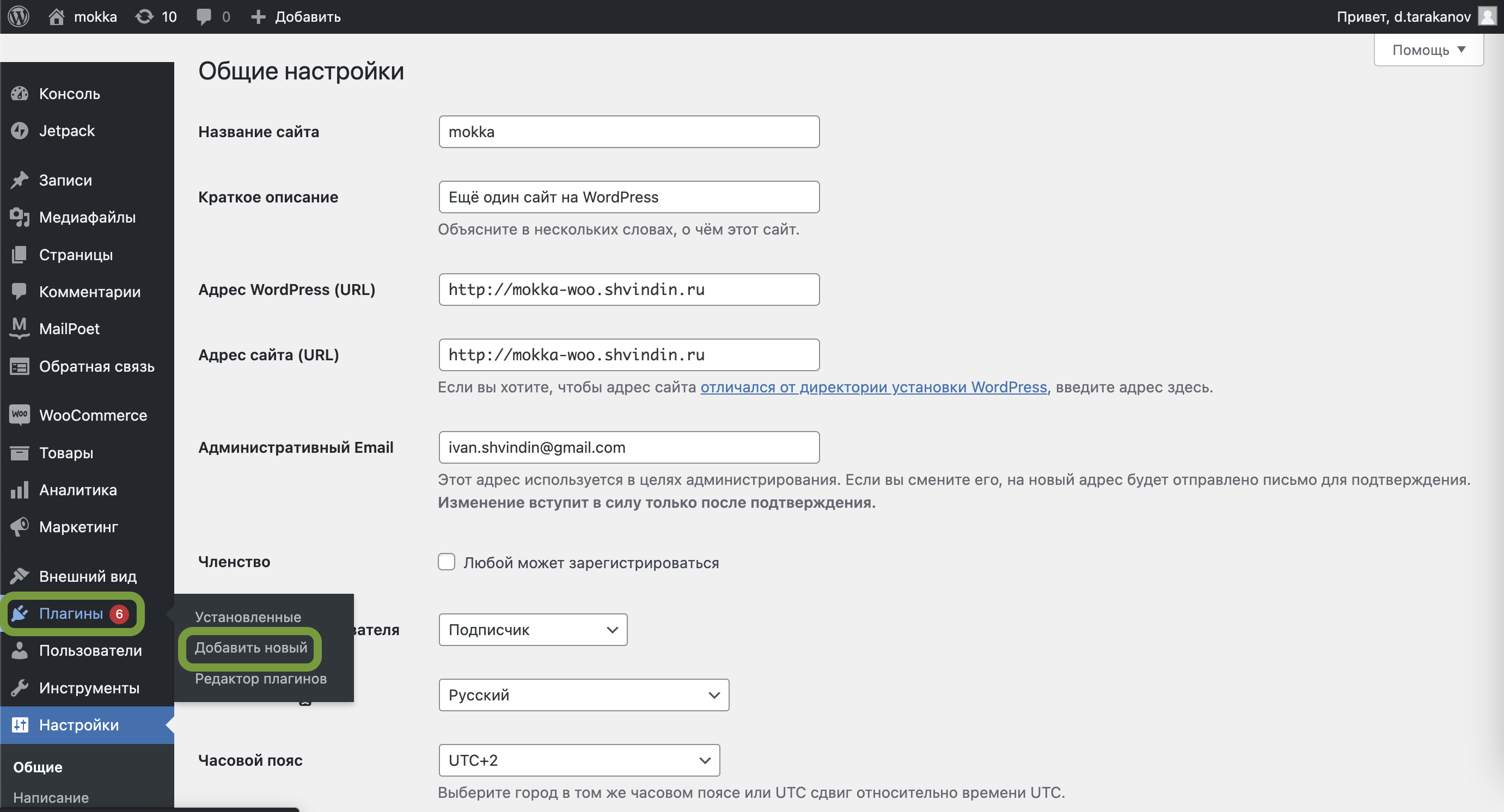
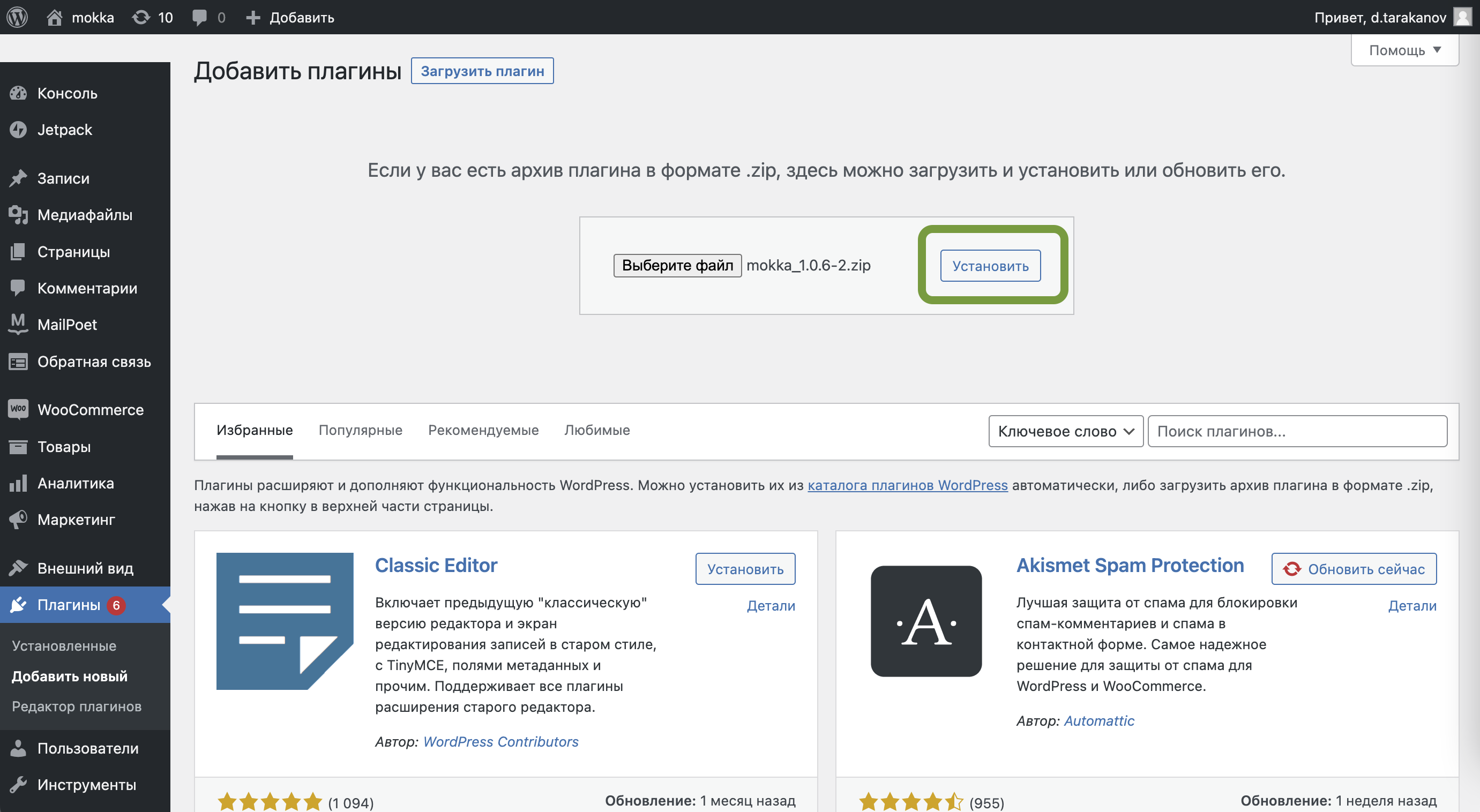
- Пройдите в меню «Плагины» -> «Добавить новый».
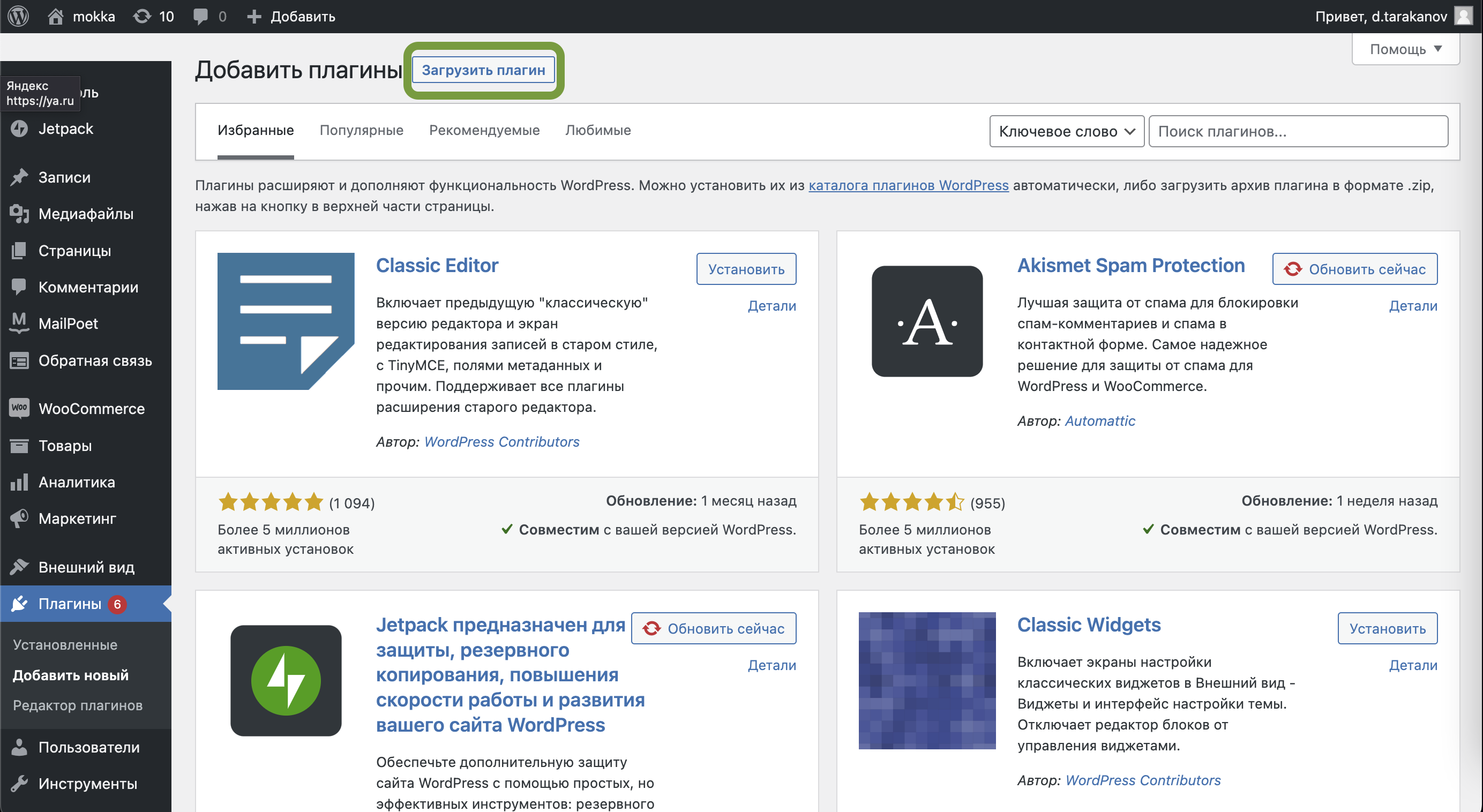
- В левом верхнем углу нажмите «Загрузить плагин».
- В появившемся окне нажмите «Выберите файл» и загрузите архив с модулем.
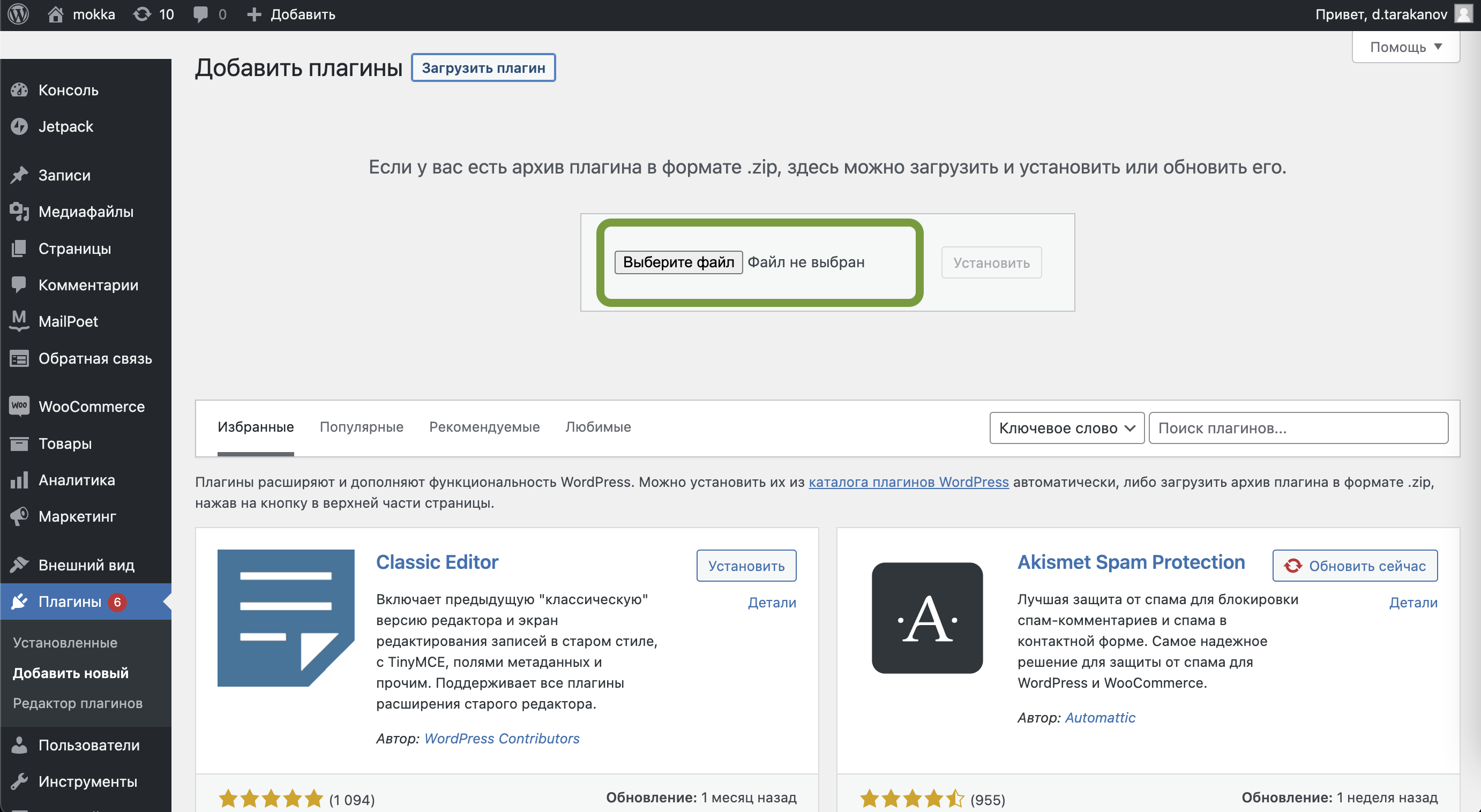
- После того как архив загрузится, нажмите «Установить».
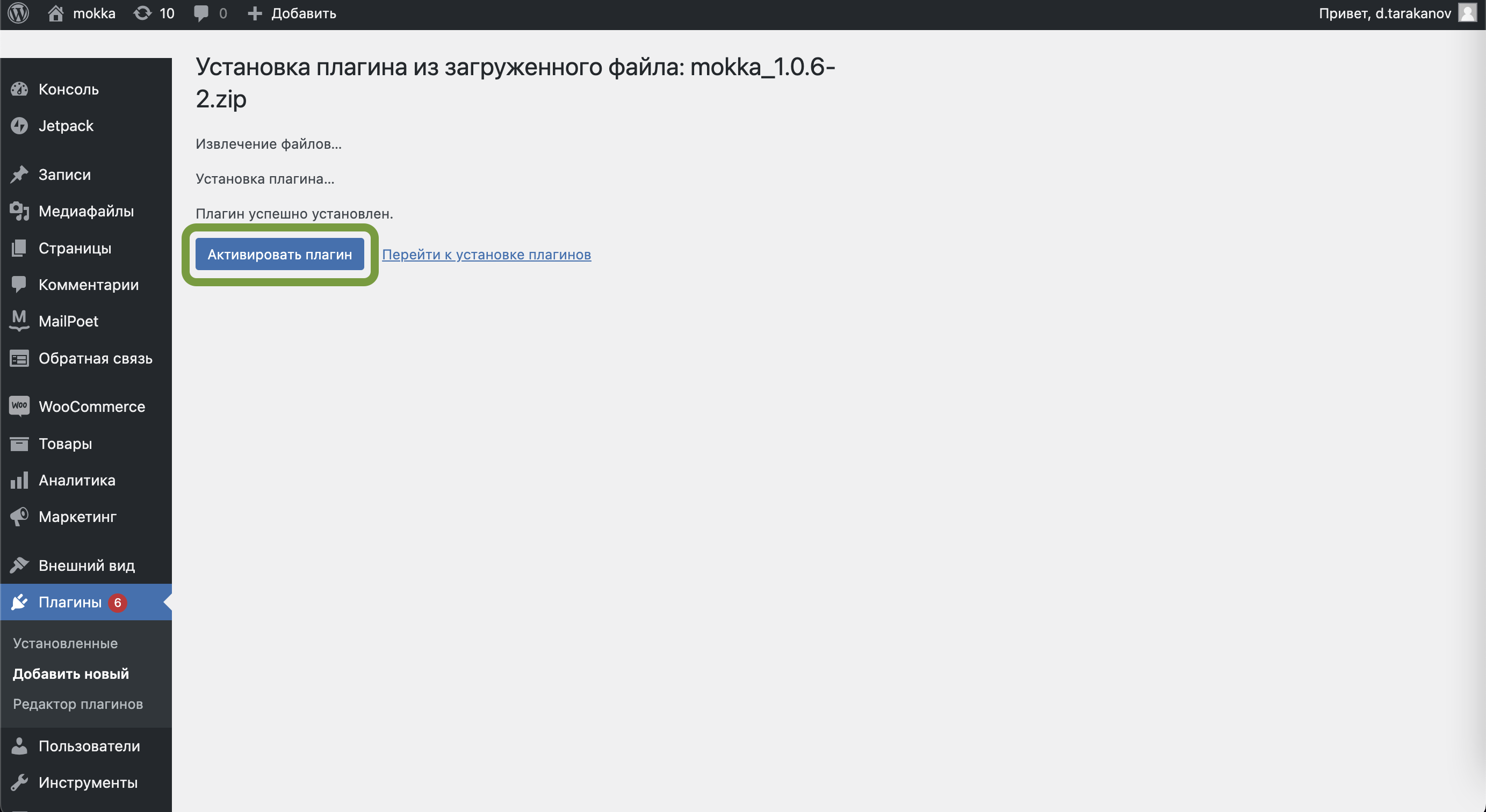
- После того как плагин успешно установится, нажмите кнопку «Активировать плагин».
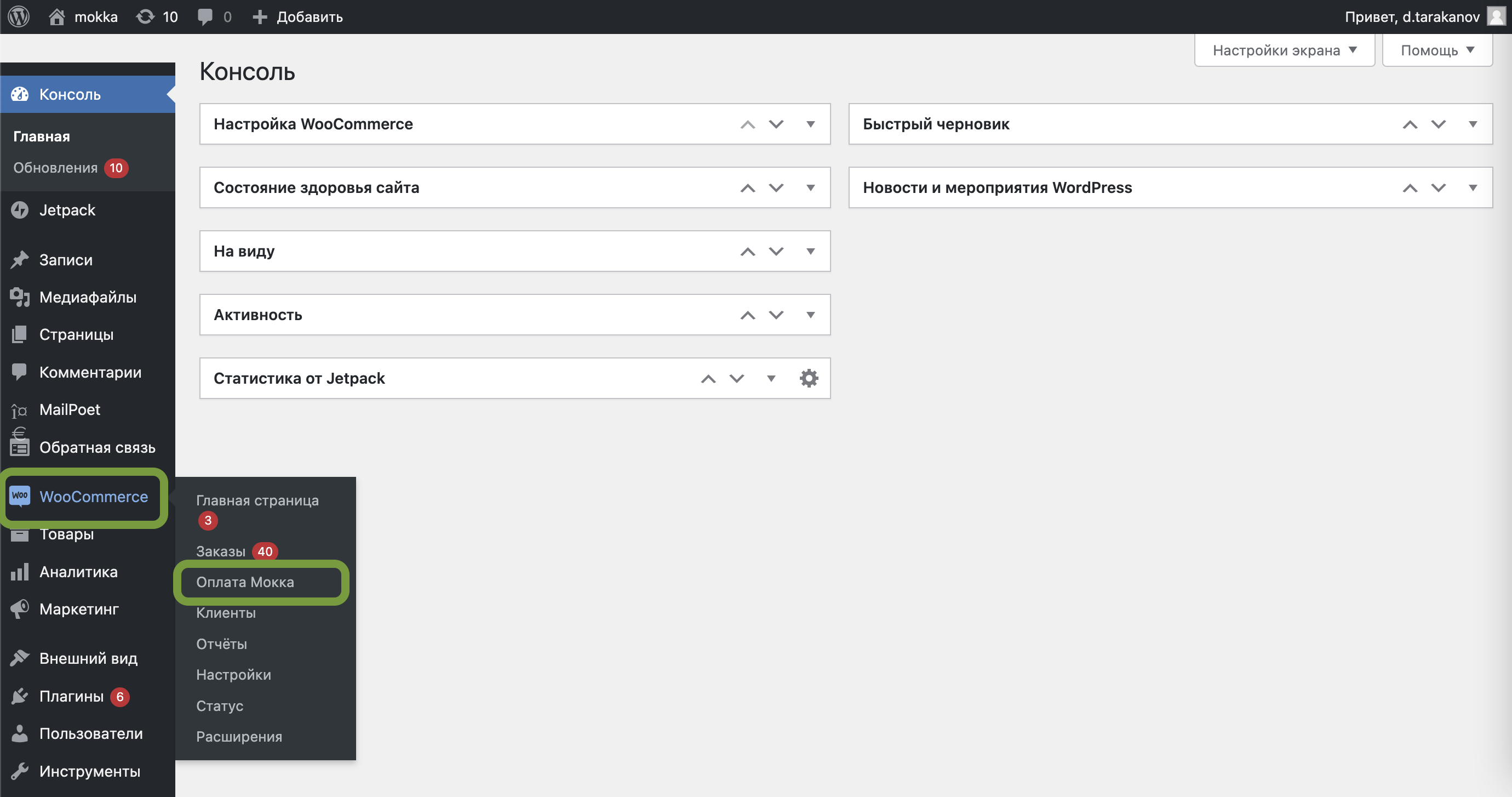
- Плагин появится по пути: «Woocommerce»-> «Плагины»-> «Оплата Мокка».
Настройка
- Перейдите в меню «WooCommerce» –> «Оплата Мокка».
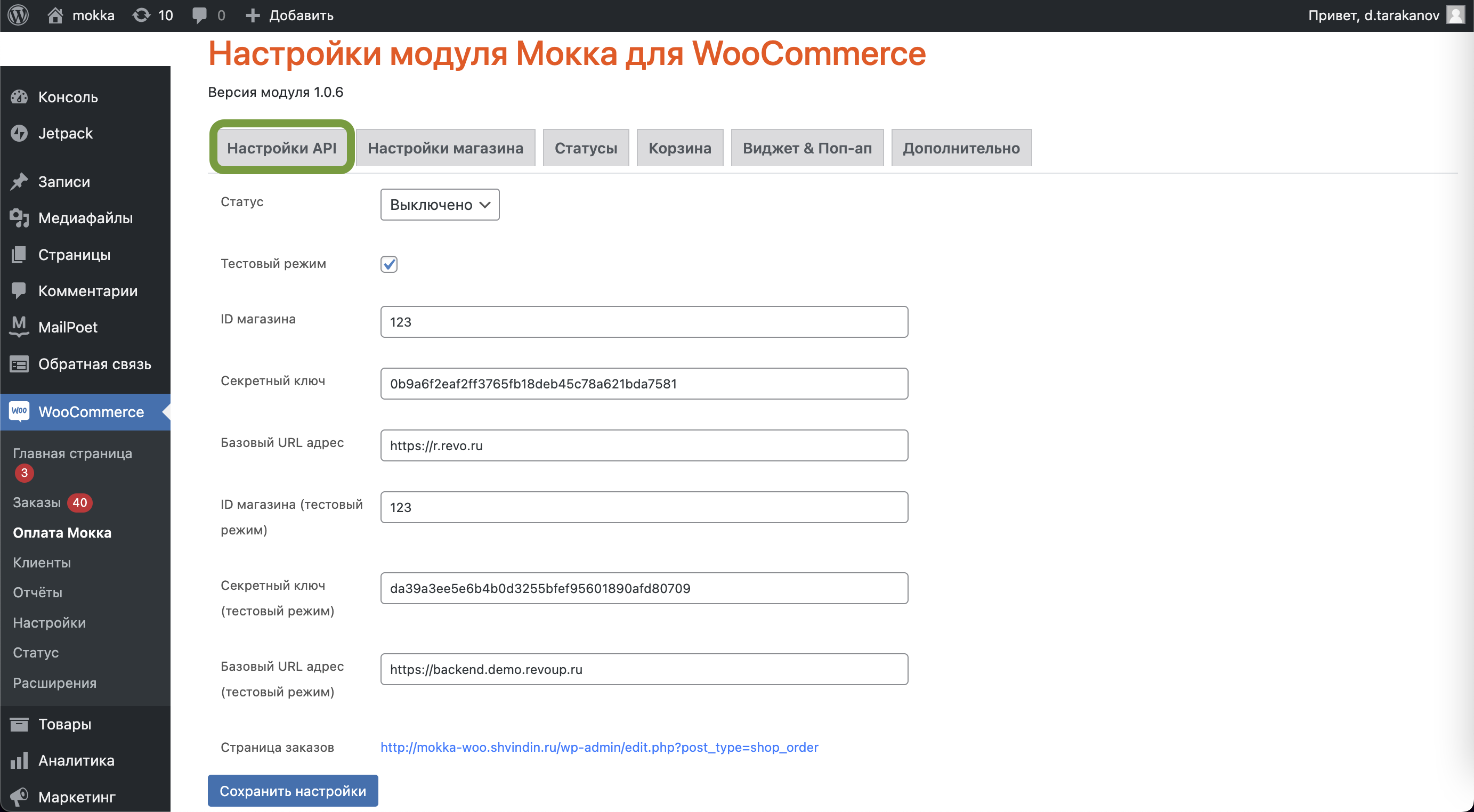
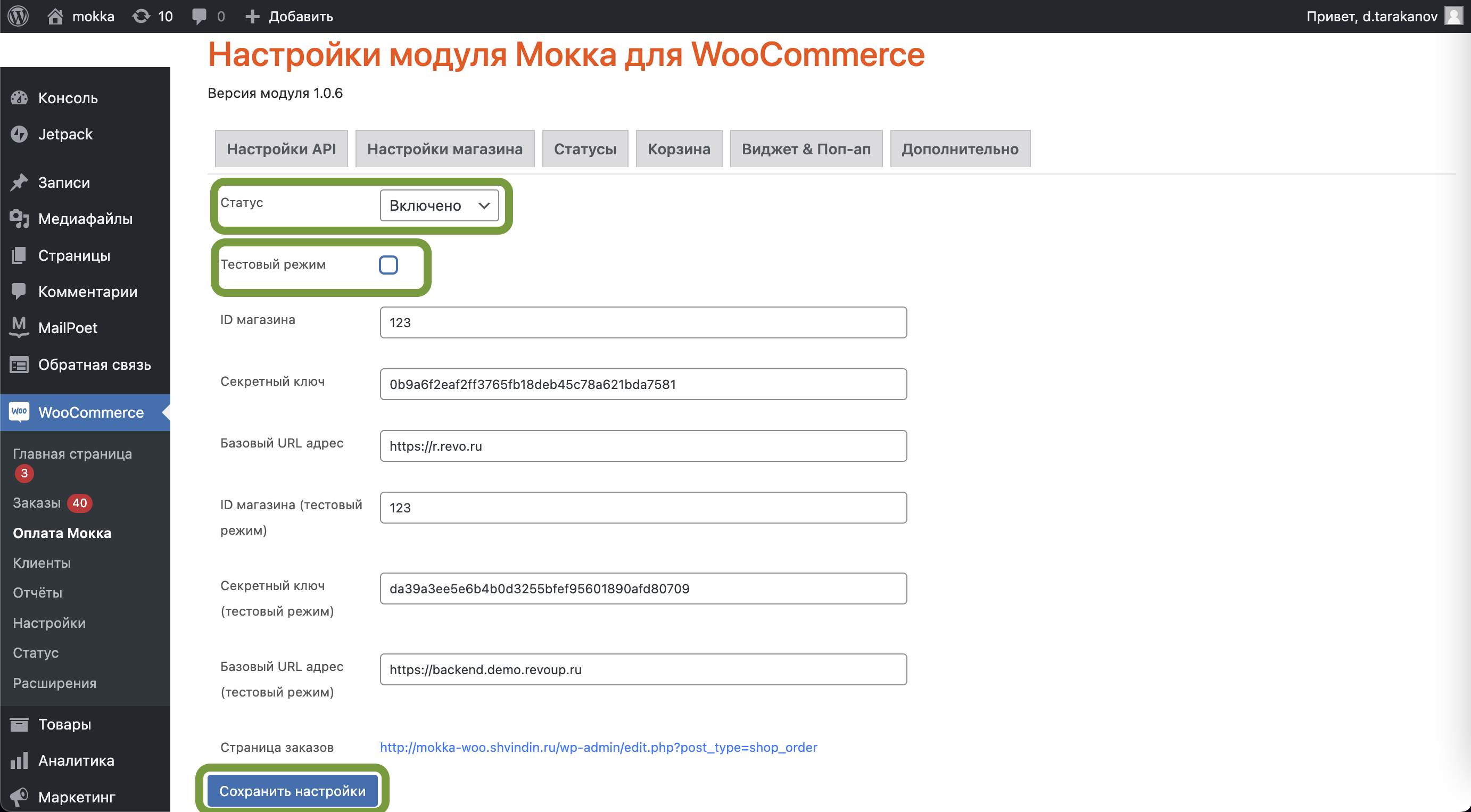
- У вас откроется вкладка «Настройки API», после чего введите параметры API:
- Статус — состояние модуля.
- Тестовый режим — активировать только на период тестирования и отладки. При боевом запуске снять.
- ID магазина и Секретный ключ — выдаётся сотрудником Мокка.
- Базовый URL адрес — необходимо указать базовый адрес для обмена с Мокка.
- ID магазина и Секретный ключ (тестовый режим) — выдаётся сотрудником Мокка для проведения предварительных тестов. Требуется, если активирован тестовый режим.
- Базовый URL адрес (тестовый режим) — необходимо указать тестовый адрес для обмена с Мокка.
- Страница заказов — ссылка на страницу заказов в панели администрирования. Генерируется автоматически и не предполагает редактирования.
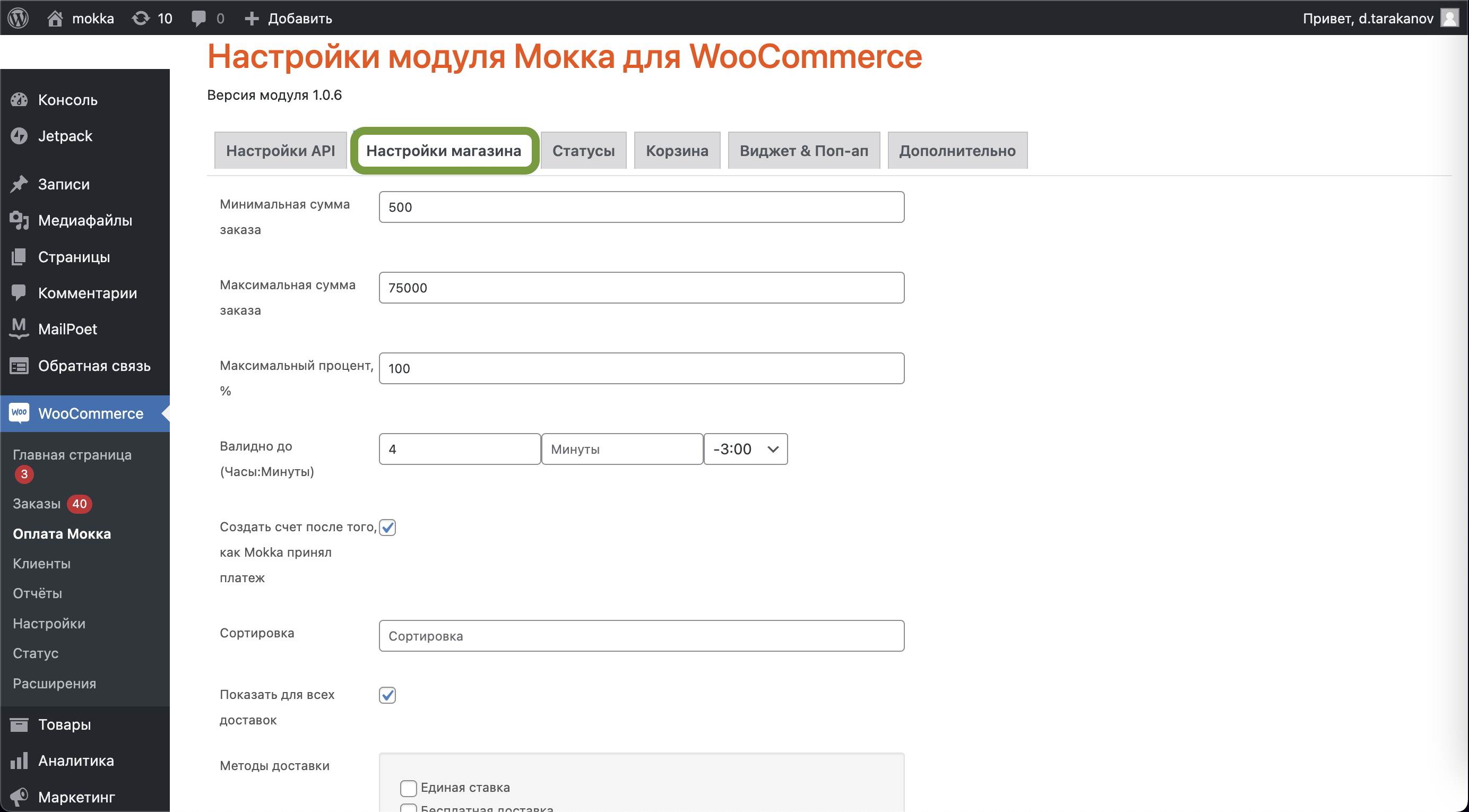
- Перейдите во вкладку «Настройки магазина»
- Минимальная сумма заказ — проставляется в соответствии с вашим тарифом.
- Максимальная сумма заказа — проставляется в соответствии с вашим тарифом.
- Максимальный процент — процент суммы, которую клиент сможет оплатить с помощью Мокка (по умолчанию, 100%).
- Валидно до — проставить такое же время, как и на сервере, на котором находится сайт.
- Создать счет после того, как Мокка принял платеж — настройка отвечающая за формирование чека, после одобрения аванса Мокка для клиента.
- Показать для всех доставок — настройка отвечающая за отображения способа оплаты Мокка при оформлении заказа.
- Опциональные параметры:
- Сортировка — позиция способа оплаты на странице заказа.
- Показывать для всех доставок — включение оплаты в рассрочку Mokka для всех методов доставки.
- Методы доставки — выбор способов доставки, для которых доступна оплата через Mokka.
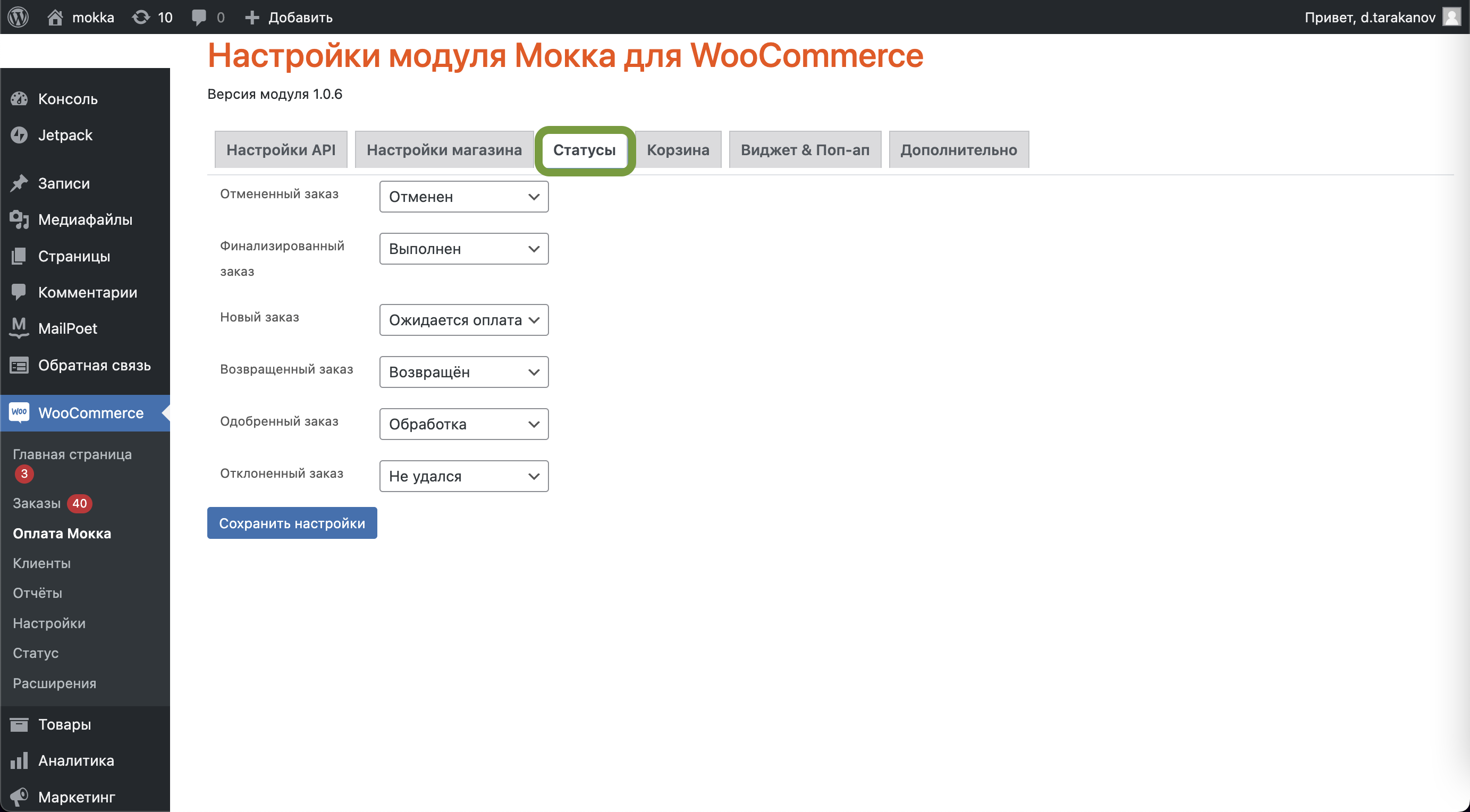
- Перейдите во вкладку «Статусы»
- Отмененный заказ — статус заказа, который отправляет в сервис Мокка информацию об отмене заказа.
- Финализированный заказ — статус заказа, при котором в сервис Мокка будет передана информация о финализации заказа. Обычно это статус, который проставляется после отгрузки или доставки заказа клиенту.
- Новый заказ — статус заказа, применяемый к заказу после оформления, по которому еще не пришло решение Мокка, или клиент не закончил оформление.
- Возвращенный заказ — статус заказа, который отправляет в сервис Мокка информацию о возврате заказа.
- Одобренный заказ — статус применяемый к заказу после положительного ответа от платежной системы. Заказ уже совершён, но ещё не финализирован.
- Отклоненный заказ — статус применяемый к заказу после отрицательного ответа от платежной системы.
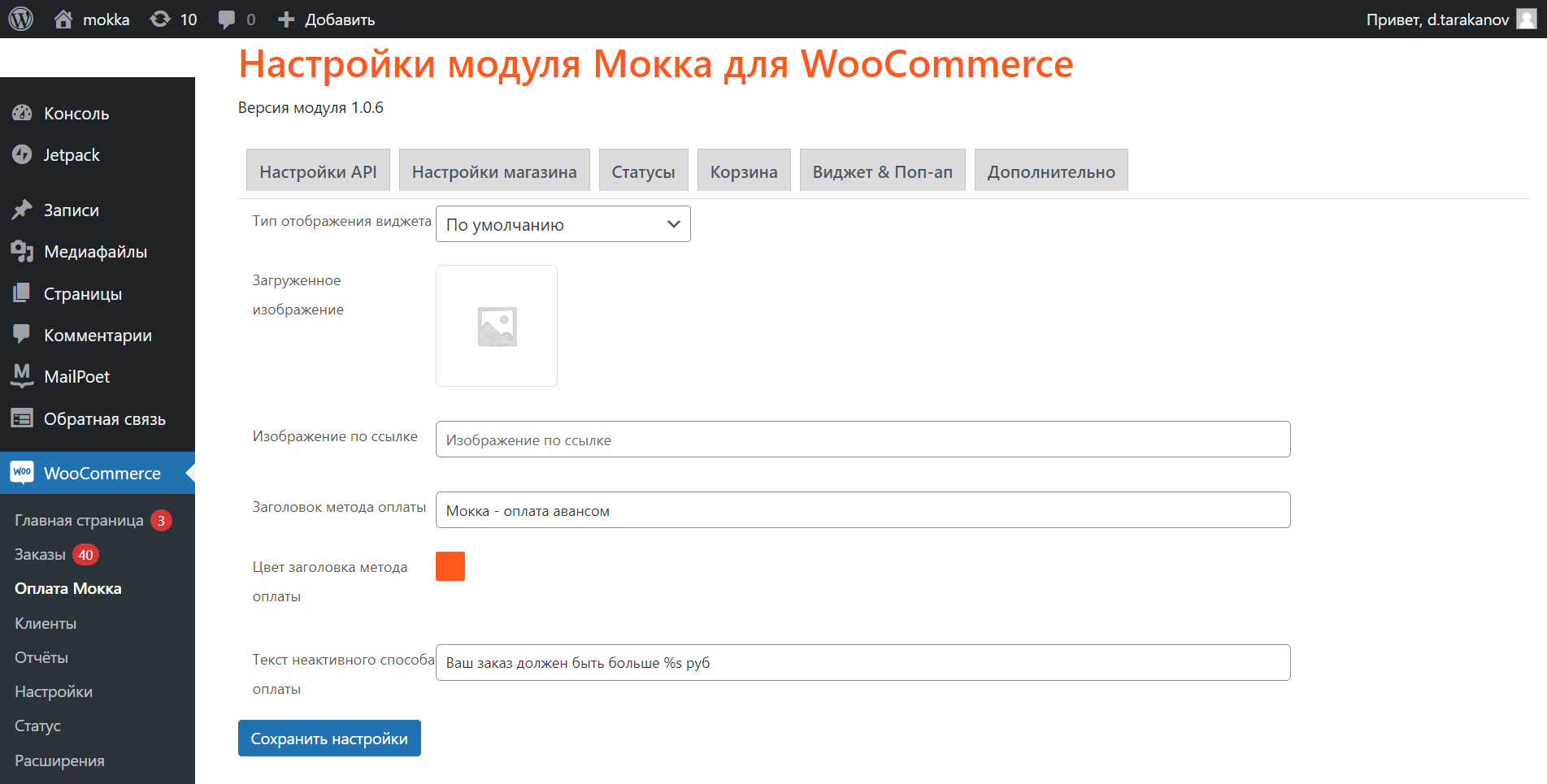
- Перейдите на вкладку «Корзина», чтобы настроить внешний вид оформления заказа. Вы можете пропустить этот шаг, тогда корзина будет оформлена по умолчанию.
- Тип отображения виджета — выбор типа изображения, которое будет отображаться при оформлении заказа.
- Загруженное изображение — загрузка логотипа с вашего компьютера.
- Изображение по ссылке — загрузка логотипа с URL-адреса в качестве внешнего ресурса.
- Заголовок метода оплаты — название способа оплаты, отображаемое на странице оформления заказа. Значение по умолчанию — «Мокка — оплата авансом».
- Цвет заголовка метода оплаты — цвет заголовка в корзине.
- Текст неактивного способа оплаты — текст, который будет отображаться во всплывающем окне, если сумма рассрочки не подходит по параметрам.
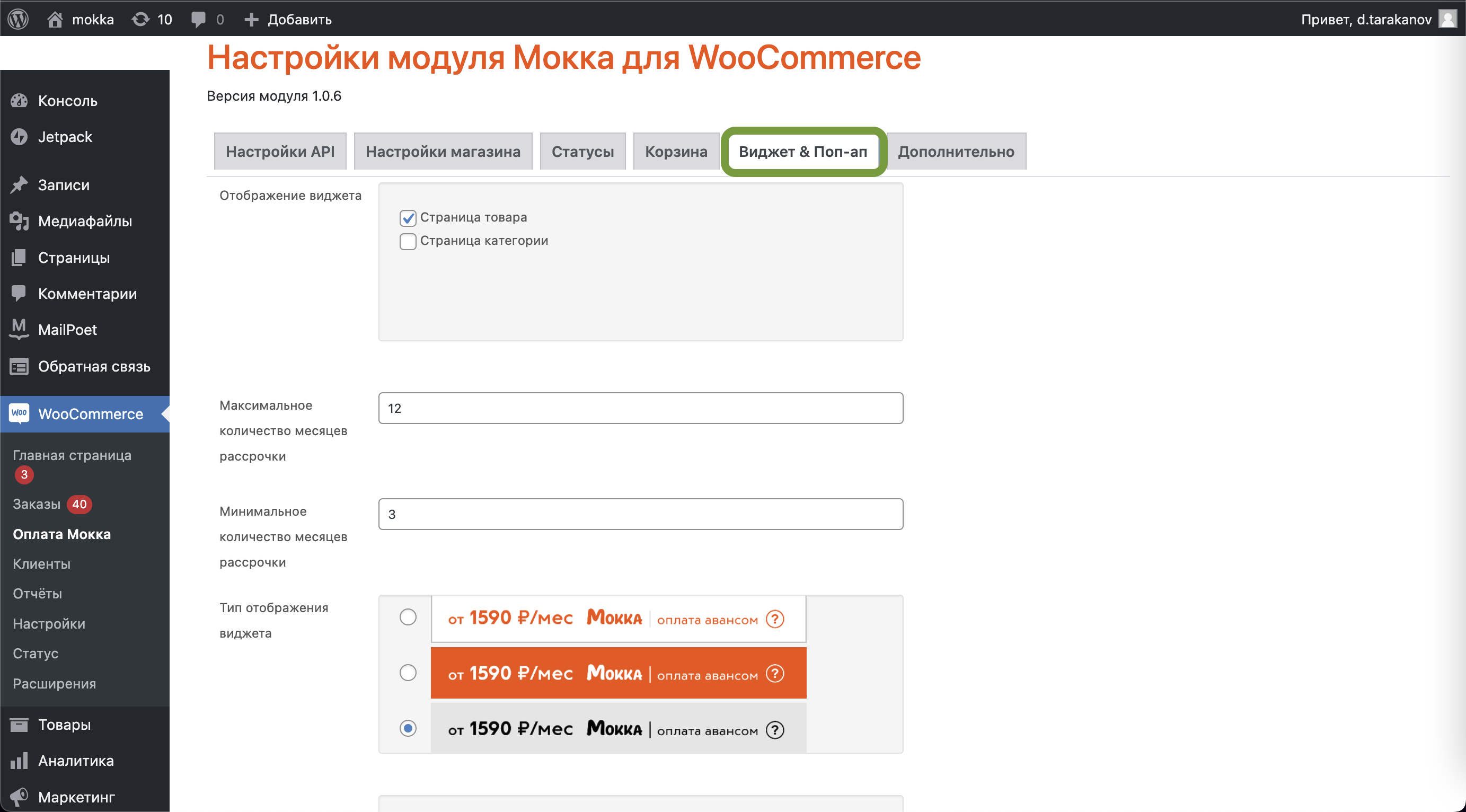
- Перейдите во вкладку «Виджет & Поп-ап»
- Отображение виджета — определяет, где именно показывать виджет.
- Максимальное кол-во месяцев рассрочки — проставляется в соответствии с вашим тарифом.
- Минимальное кол-во месяцев рассрочки — проставляется в соответствии с вашим тарифом.
- Тип отображаемого виджета — позволяет выбрать шаблон отображения виджета сервиса Mokka.
- Опциональные параметры:
- Содержимое виджета — используется для изменения HTML-кода виджета. Виджет поддерживает теги HTML.
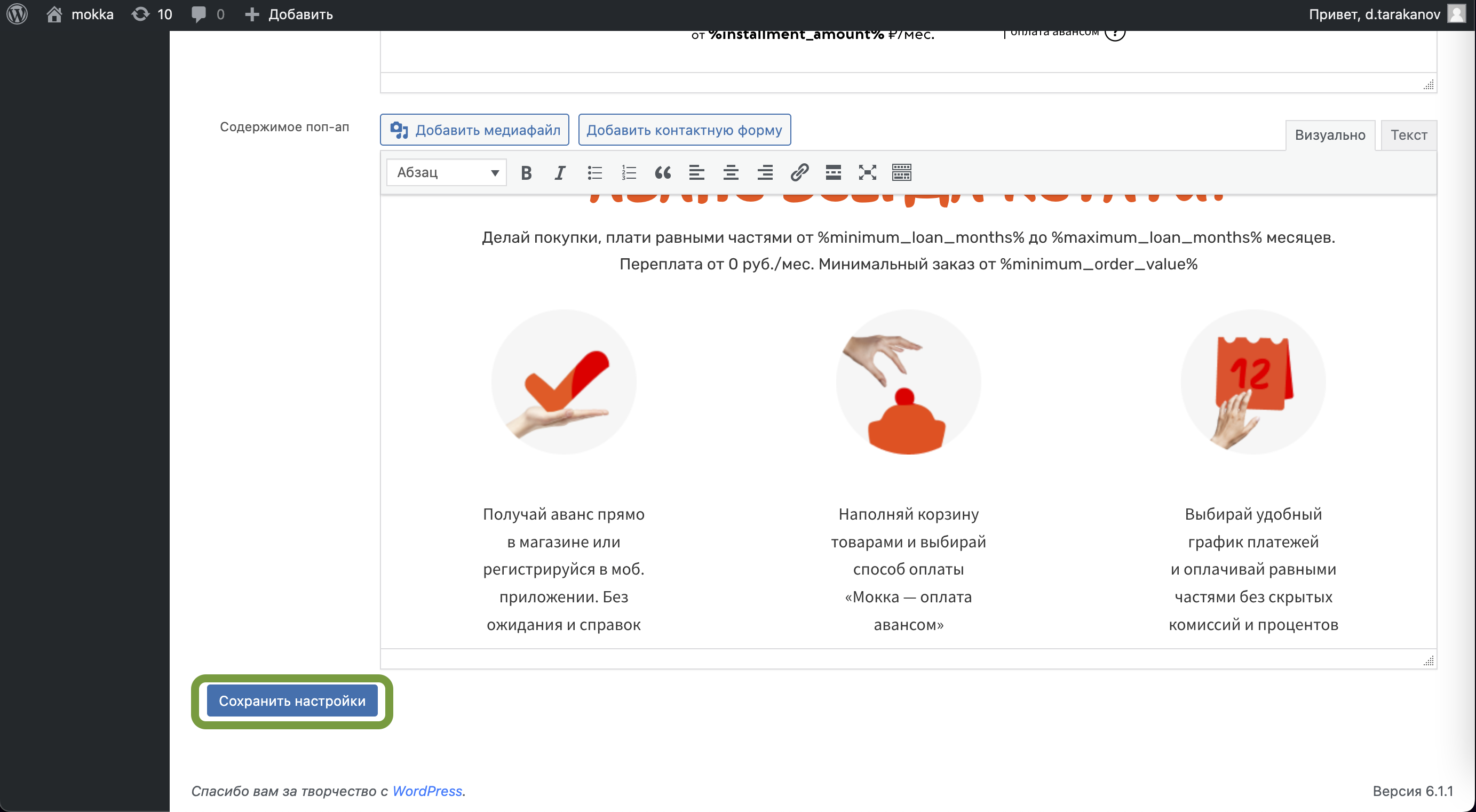
- Содержимое поп-ап — используется для изменения всплывающего HTML. Всплывающее окно также поддерживает теги HTML
- После чего опуститесь вниз экрана и нажмите «Сохранить настройки»
Маркетинговые коммуникации
Баннер Мокка на главной странице
-
Выбрать из доступных шаблонов баннер с максимальным сроком выплаты аванса по вашему тарифу. Например, если ваш тариф подразумевает авансы на 3 и 6 месяцев, то нужно выбрать баннер со значением 6 месяцев (максимальный срок можно уточнить у вашего менеджера).
-
Выделить выбранный баннер и нажать кнопку «Export» в правом верхнем углу экрана.
-
В открывшемся окне выбрать подходящий формат и размер баннера.
-
Нажать кнопку «Export».
-
Баннер должен быть размещен на главной странице вашего сайта. При щелчке на баннер необходимо реализовать переход по ссылке на лендинг.
Размещение логотипа Мокка в платежных системах
-
Скачать логотип Мокка по ссылке.
-
Выбрать подходящий шаблон отображения логотипов платежных систем.
-
Вставить в шаблон следующий код (может быть изменен в зависимости от реализации верстки):
<img class="mokka" src="ПУТЬ К ЛОГОТИПУ"> -
В результате логотип Мокка будет отображен среди доступных платежных систем.
Размещение описания Мокка в Способах оплаты
Описание сервиса Мокка должно присутствовать в разделе «Доставка и оплата» и «FAQ» (если такие разделы есть) для того, чтобы посетители сайта имели возможность ознакомиться с сервисом. Текст описания должен быть взят из прототипа.
Тестирование
Оформления заказа
- Соберите корзину на минимальную сумму.
- Перейдите в корзину.
- В способах оплаты выберите «Мокка – оплата авансом».
- Нажмите «Оформить заказ».
- На экране откроется форма ввода данных. Заполните все поля формы. Номер телефона для одобрения на тестовой среде должен соответствовать маске +7 8881xxxxxx.
- Нажмите «Оформить» и введите код подтверждения (на тестовой среде всегда 1111).
- Выберите интересующий вас график платежей и нажмите кнопку “Оплатить авансом”.
Выполнен
- Перейдите в раздел «Заказы» в административной панели WordPress.
- Выберите оформленный ранее заказ, проставив галочку напротив нужного заказа.
- В меню «Действия» выберете статус «Выполнено».
- Нажмите «Применить».
В результате заказ будет выполнен.
Отмена
- Перейдите в раздел «Заказы» в административной панели WordPress.
- Выберете оформленный ранее заказ, проставив галочку напротив нужного заказа.
- В меню «Действия» выберете статус «Отменен».
- Нажмите «Применить».
В результате заказ будет отменен.
Возврат
- Перейдите в раздел «Заказы» в административной панели WordPress.
- Откройте оформленный ранее заказ нажатием на его ID.
- Переведите заказ в статус «Возвращен».
- Нажмите «Обновить»
В результате заказ будет возвращен.
Активация
После успешной установки модуля и отладки на тестовых данных, активируйте плагин, чтобы команда Мокка могла протестировать работоспособность и активировать сервис. Для активации следуйте инструкции:
- Снимите галочку «Тестовый режим».
- Выберете статус «Включено».
- Нажмите «Сохранить настройки».
В результате способ оплаты «Мокка – оплата авансом» станет доступен для посетителей вашего сайта.
Свяжитесь с командой интеграции Мокка в integration@mokka.ru или с вашим менеджером. Для активации мы проверим все функции и размещенную коммуникацию на соответствие стандартам сервиса.
Удаление
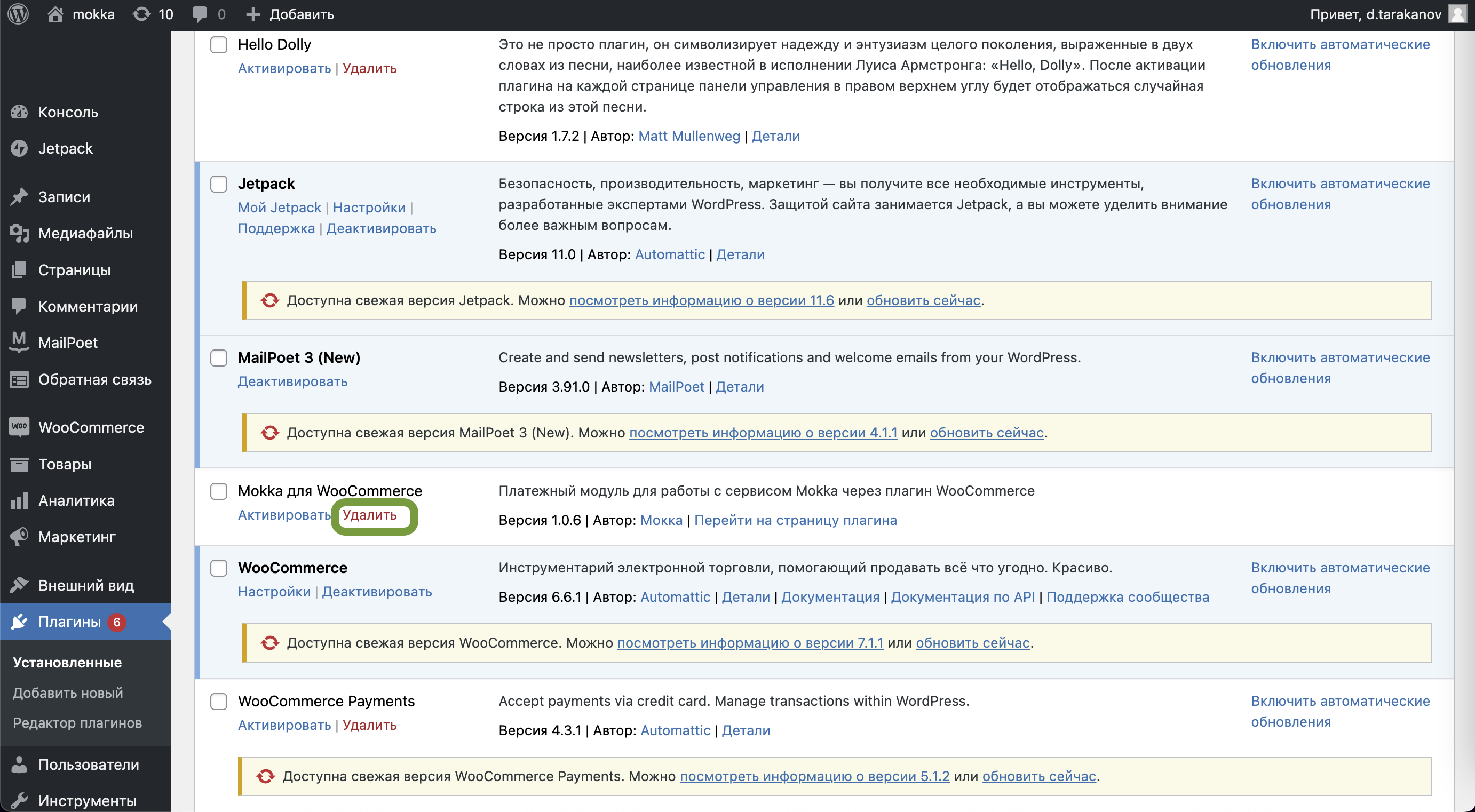
- Чтобы удалить плагин перейдите во вкладку «Плагины»-> «Установленные».
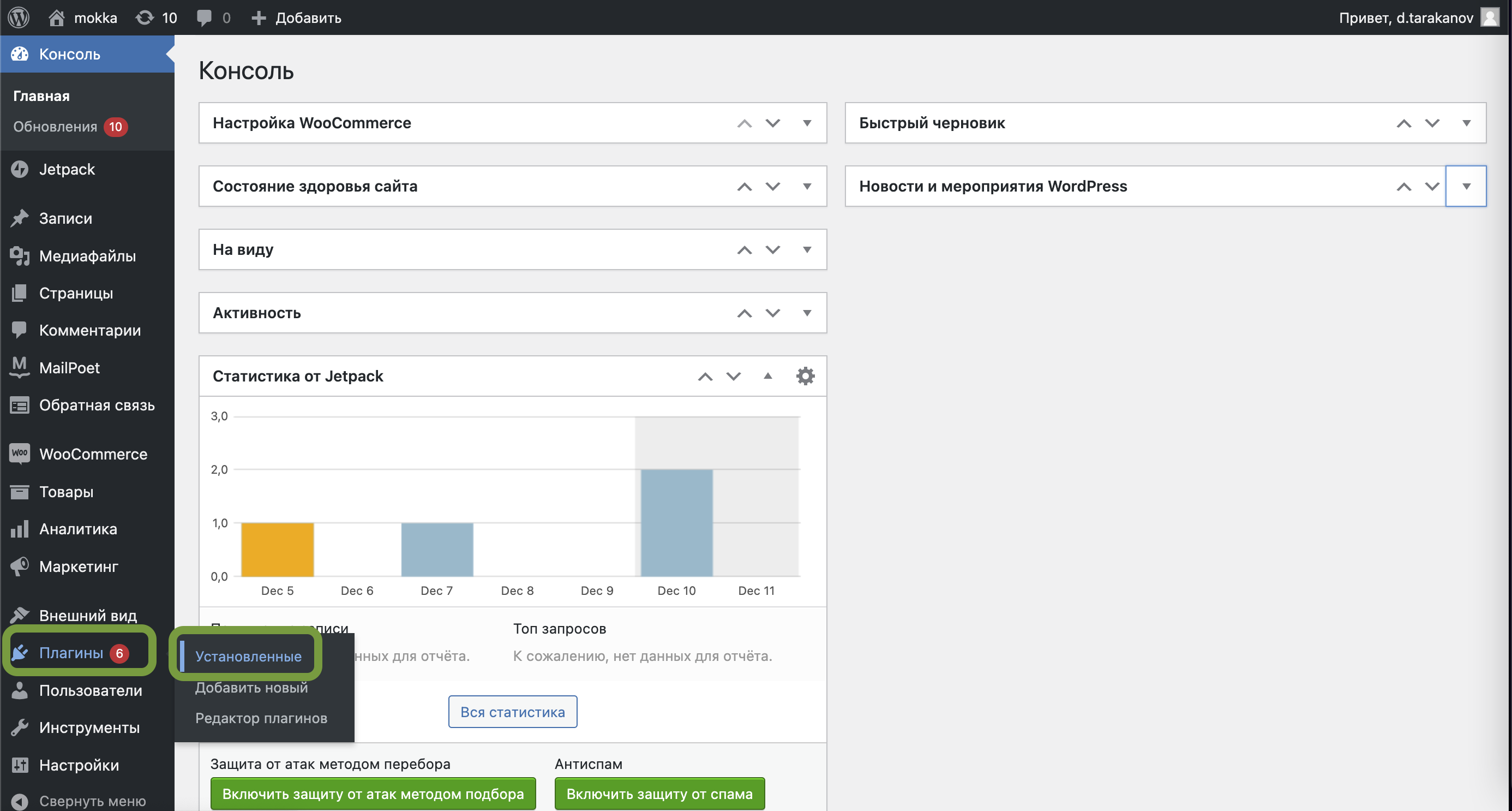
- Найдите плагин Мокка в списке и нажмите «Деактивировать».
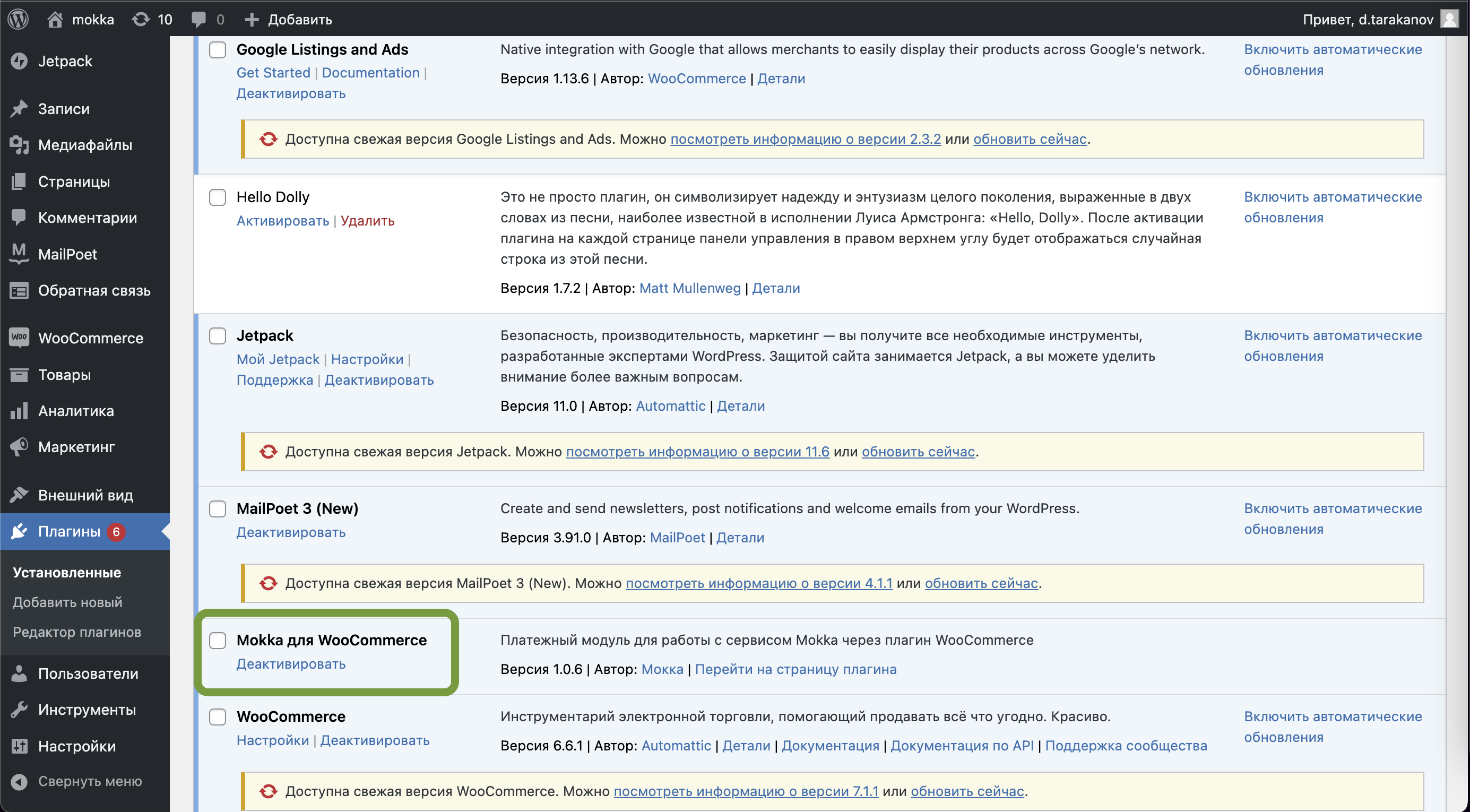
- Затем нажмите «Удалить».