
Интеграция по API
Введение
API Factoring Мокка создано для того, чтобы предоставить интернет-магазинам возможность простого и быстрого подключения дополнительного способа оплаты заказов – «Мокка – оплата авансом».
Использование API Factoring Мокка на сайте потребует минимальных доработок на стороне вашего интернет-магазина. В составе API уже присутствует клиентская форма ввода данных iFrame, посредством которой будет производиться взаимодействие с сервисом. Вам останется только реализовать способ оплаты, настроить отображение виджета Мокка и разместить на сайте маркетинговые материалы в соответствии с гайдлайнами Мокка.
Бизнес-процессы
Использование API позволяет автоматизировать следующие бизнес-процессы:
- Получение лимита клиентом
- Создание и завершение заказа
- Отмена заказа
- Возврат
Получение лимита
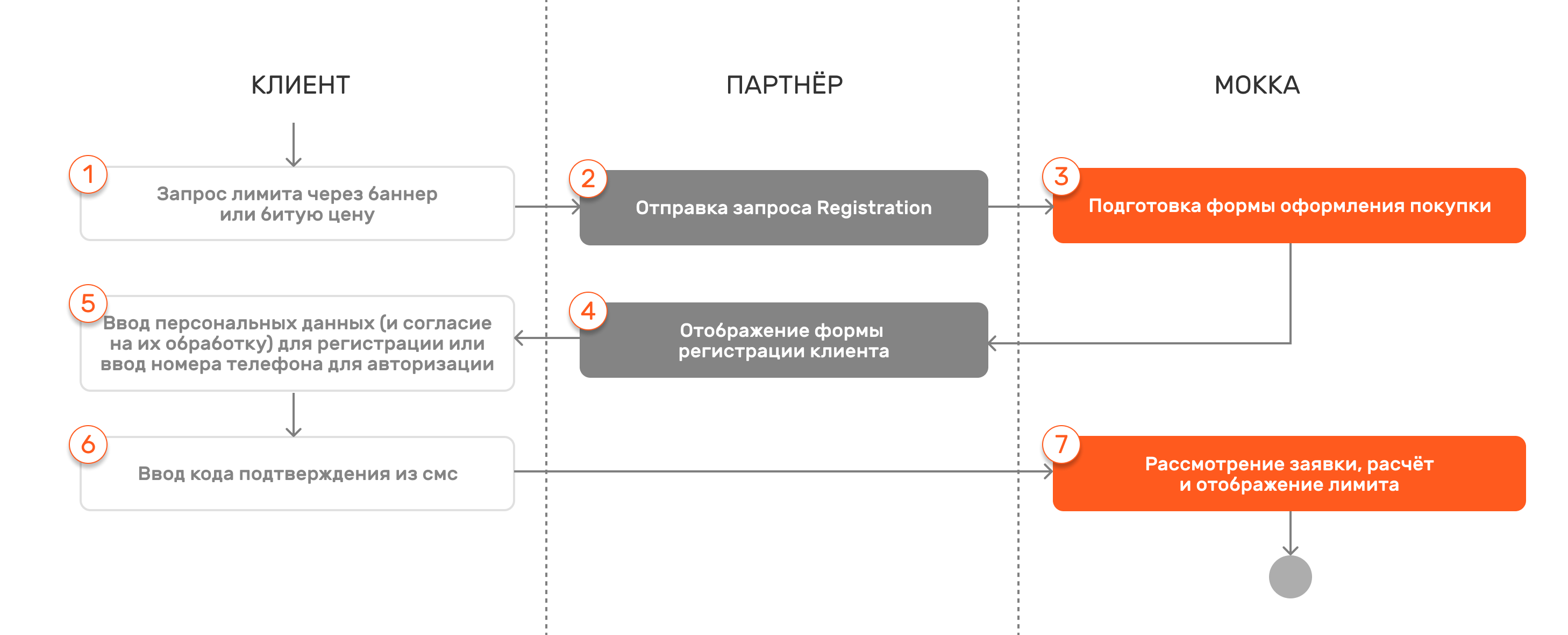
Процесс инициируется клиентом в момент, когда он регистрируется/авторизуется через виджет Мокка в карточке товара.
- Клиент нажимает на виджет в карточке товара;
- Партнёр отправляет в Мокка запрос Registration, передавая в нём все имеющиеся сведения о клиенте;
- Мокка передает партнёру ссылку на подготовленную форму регистрации;
- Партнёр отображает на своём сайте форму регистрации/авторизации Мокка;
- Клиент вводит в форму недостающие данные (текущий пользователь нажимает кнопку Войти и вводит номер телефона) и подтверждает согласие на использование его персональных данных, запуская оформление заявки на получение лимита;
- Клиент подтверждает оформление заявки вводя код из СМС;
- Мокка рассчитывает и возвращает доступный клиенту лимит.
Создание и завершение заказа
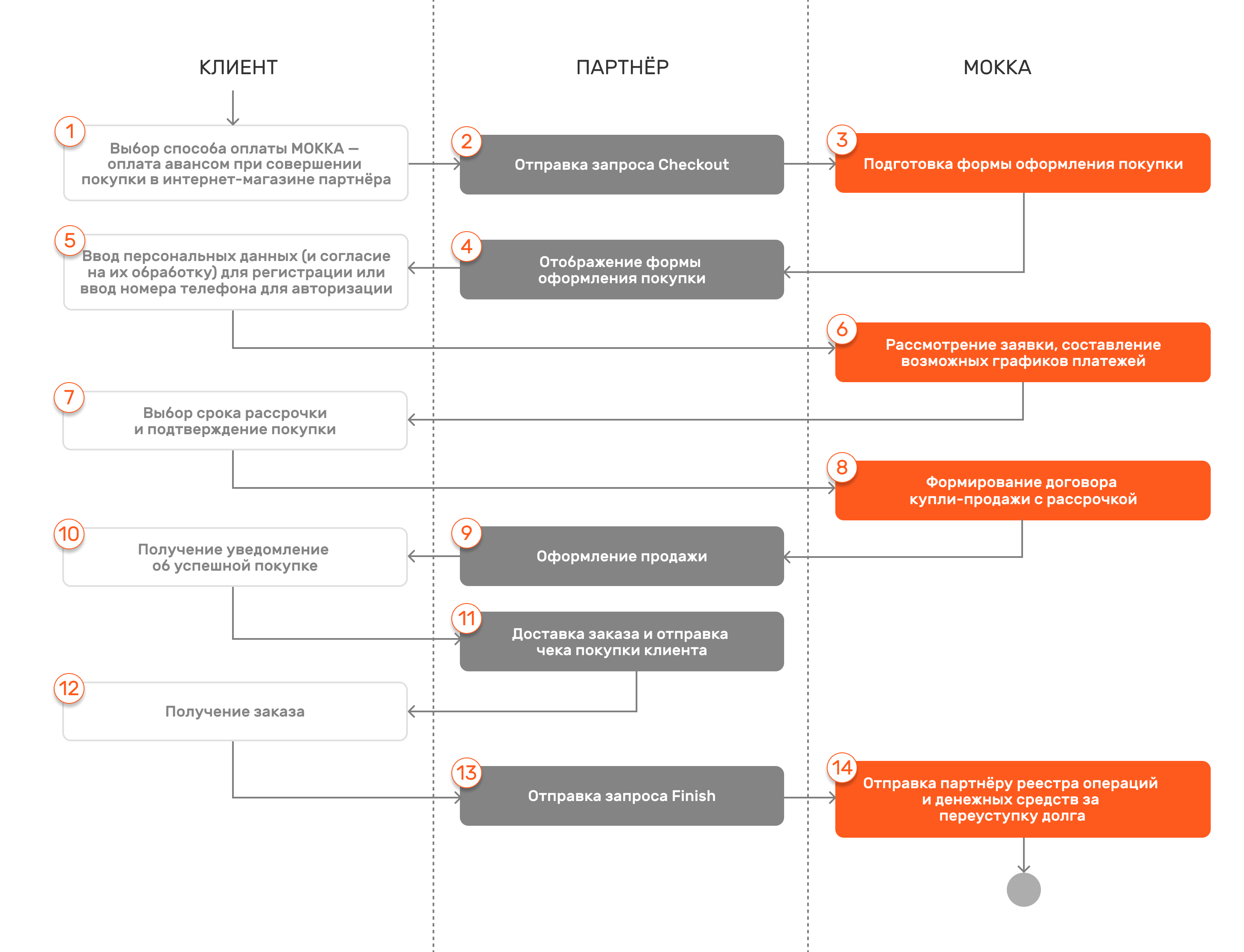
Процесс инициируется клиентом в момент, когда он оформляет заказ в интернет-магазине.
- Клиент выбирает способ оплаты «Мокка – Оплата авансом» совершая покупку в интернет-магазине партнёра;
- Партнёр отправляет в Мокка запрос Checkout, передавая в нём все имеющиеся сведения о клиенте;
- Мокка передает партнёру ссылку на подготовленную форму оформления заказа;
- Партнёр отображает на своём сайте форму оформления заказа Мокка;
- Клиент вводит в форму регистрации недостающие данные (текущий пользователь нажимает кнопку «Войти» и вводит номер телефона) и подтверждает согласие на использование его персональных данных, запуская оформление заявки;
- Мокка принимает решение о возможности выдачи клиенту аванса, рассчитывает доступные клиенту графики платежей;
- Клиент выбирает подходящий ему срок погашения аванса, и выражает согласие с предложенным ему графиком платежей, подтверждая покупку;
- Мокка формирует договор купли-продажи с использованием аванса, и информирует о принятом решении партнёра и клиента;
- Партнёр оформляет продажу товара клиенту;
- Клиент получает уведомление об успешной покупке;
- Партнёр осуществляет доставку заказа и отправляет чек покупки;
- Клиент принимает заказ;
- Партнёр отправляет в Мокка запрос Finish, включив в него чек покупки, для передачи договора купли-продажи на обслуживание в Мокка;
- Мокка отправляет реестр операций на почту партнёра, и переводит на счёт партнёра денежные средства, за переуступку права требования долга с клиента в пользу Мокка.
Отмена заказа
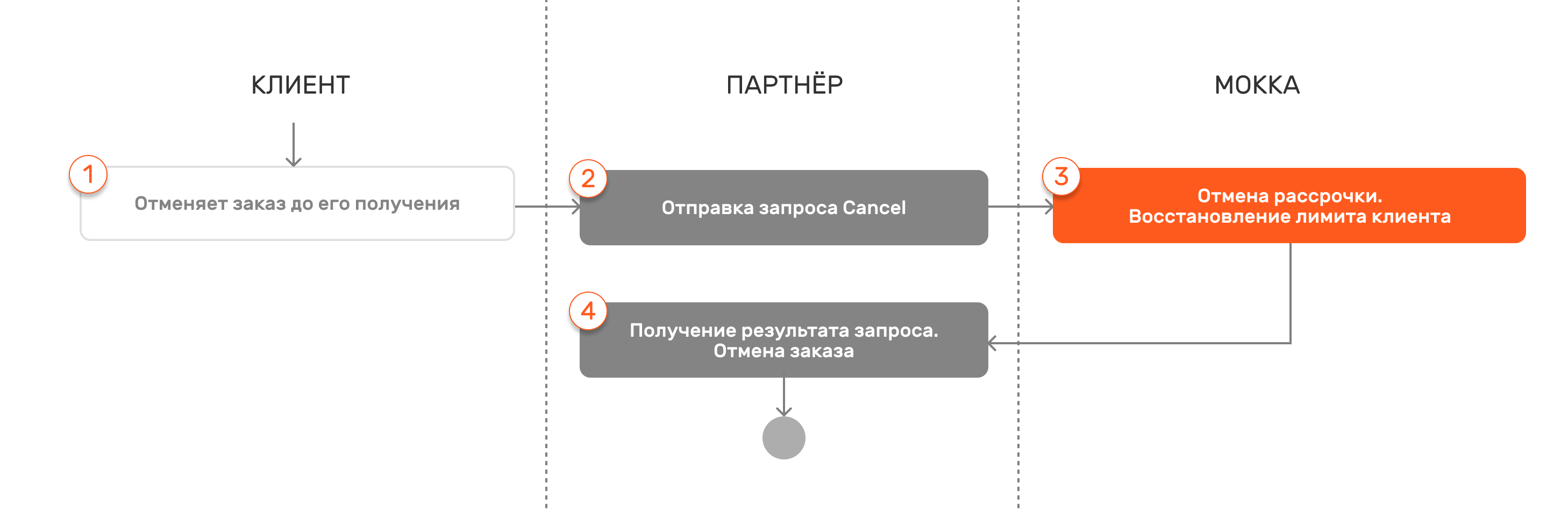
Процесс инициируется клиентом в момент, когда он отменяет сделанный заказ на сайте партнёра до его получения.
- Клиент отменяет оформленный заказ на сайте или через службу поддержки партнёра;
- Партнёр отправляет в Мокка запрос Cancel;
- Мокка производит отмену аванса и восстанавливает лимит клиента;
- Партнёр получает подтверждение отмены аванса и оформляет отмену заказа.
Возврат товара
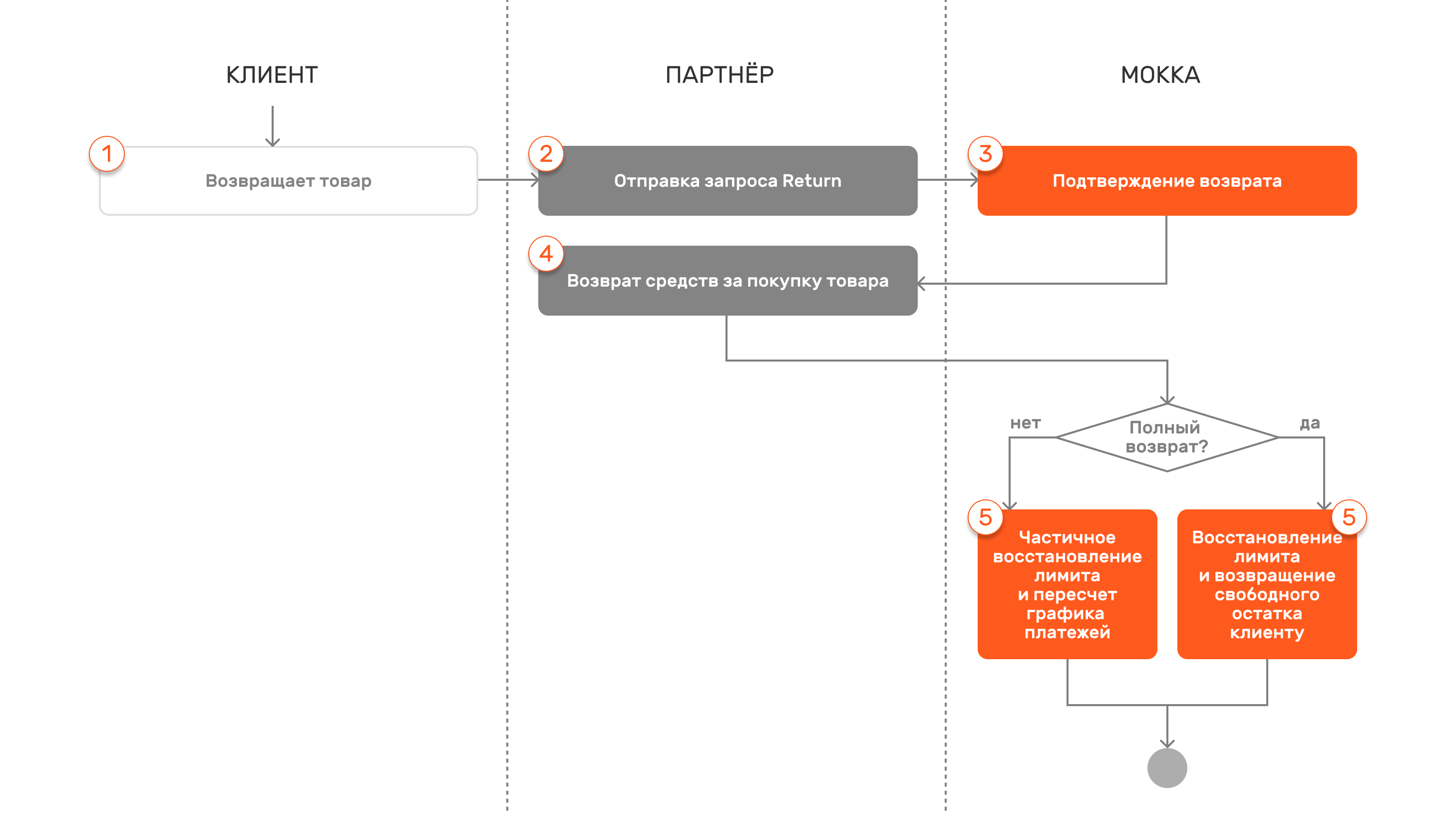
Процесс инициируется клиентом в момент, когда он оформляет полный или частичный возврат купленного товара.
- Клиент оформляет частичный или полный возврат товара;
- Партнёр отправляет в Мокка запрос Return;
- Мокка подтверждает возможность отмены аванса;
- Партнёр получает подтверждение отмены аванса, и возвращает Мокка оплату за товары;
- Мокка производит действия в зависимости от типа возврата:
- Частичный возврат:
- Частичное восстановление лимита клиента в соответствии с суммой возврата;
- Пересчет графика платежей в соответствии с новой суммой покупки;
- Полный возврат:
- Полное восстановление лимита клиента;
- Возврат клиенту свободного остатка (денежных средств, уже внесенных клиентом в качестве погашения аванса);
- Частичный возврат:
Шаги интеграции
Процесс интеграции c Мокка включает в себя следующие шаги:
- Реализация: первичное знакомство и интеграция с Мокка.
- Виджет Мокка: разместить виджет на карточках товаров.
- Размещение маркетинговых материалов: разместить маркетинговые материалы Мокка согласно гайдлайнам.
- Тестирование: поиск и устранение ошибок, которые могут возникнуть в ходе отправки и обработки запросов.
- Запуск: получение боевых настроек от менеджера по интеграции Мокка и старт приёма платежей.
Реализация
На данном шаге необходимо ознакомиться с порядком использования API Factoring Мокка, правилами формирования и отправки запросов к сервису и подготовить тексты запросов для проведения отладочного тестирования.
Тестирование и отладка запросов в ходе интеграции производятся на тестовом сервере:
https://demo.revoup.ruТестовые параметры
Для формирования тестовых запросов вам необходимо заранее получить от менеджера по интеграции Мокка тестовые параметры: идентификатор магазина – store_id и секретный ключ — secret_key.
Методы API
API Factoring реализовано на протоколе HTTPS на основе json-запросов. Запросы отправляются методом POST.
| Тип | Название | Описание | API URL |
|---|---|---|---|
| POST | Registration | Получение лимита | factoring/v1/limit/auth |
| POST | Limit | Получение размера одобренного клиенту аванса | api/external/v1/client/limit |
| POST | Checkout | Оплата покупки авансом | factoring/v1/precheck/auth |
| POST | Status | Получение статуса заказа | factoring/v1/status |
| POST | Cancel | Отмена заказа | factoring/v1/precheck/cancel |
| POST | Finish | Финализация заказа | factoring/v1/precheck/finish |
| POST | Return | Возврат заказа (полный или частичный) | factoring/v1/return |
Авторизация
Каждый запрос к API требует авторизации. Для обработки запроса необходимо сформировать заголовок авторизации, включающий в себя:
https://demo.revoup.ru— базовый URL сервиса (тестовый);store_id— уникальный идентификатор магазина, полученного от Мокка;signature— цифровую подпись, сформированную на основании текста json-запроса и ключа secret_key.
Порядок формирования цифровой подписи
- Подготовить корректный json-запрос.
- К полученному результату добавить secret_key, полученный от Мокка.
- К итоговой строке применить алгоритм шифрования SHA1.
В результате получается цифровая подпись signature, длиной 40 символов, которую необходимо добавить в заголовок запроса.
Пример формирования цифровой подписи на Ruby
- В переменную data вводится тело json запроса:
data = { "callback_url": "https://shop.ru/revo/decision", "redirect_url": "https://shop.ru/revo/redirect", "primary_phone": "9267654321", "primary_email": "LOGIN@MAIL.com", "current_order": { "order_id": "R001234" } } # {:callback_url=>"https://shop.ru/revo/decision", :redirect_url=>"https://shop.ru/revo/redirect", ...} - data переводится в json формат:
data = data.to_json # "{"callback_url":"https://shop.ru/revo/decision", ...}" - В переменную secret_key вводится наименование ключа:
secret_key = "wkeo0iNv8iZHXCFLEzu2NQzz97nLn0" - В переменную signature формируется подпись:
signature = Digest::SHA1.hexdigest(secret_key + data) # "347e8cff27d30b5200c8b32def4365ebbf4270d0" - Тело json запроса выводится через команду puts для отправки запроса через API CLIENT:
puts data
# {"callback_url":"https://shop.ru/revo/decision", ...}
Пример отправки запроса через API CLIENT
- В поле Request URL вводится заголовок запроса, с цифровой подписью, полученной на шаге 4 предыдущего раздела:
POST https://demo.revoup.ru/{URL_API}?store_id=72&signature=347e8cff27d30b5200c8b32def4365ebbf4270d0 - В поле Body вводится текст запроса, полученный на шаге 5 предыдущего раздела:
{
    "callback_url": "https://shop.ru/revo/decision",
    "redirect_url": "https://shop.ru/revo/redirect",
    "primary_phone": "9267654321",
    "primary_email": "LOGIN@MAIL.com",
    "current_order":
    {
        "order_id": "R001234"
    }
}
Виджет Мокка
Виджет представляет собой встраиваемый код. После его установки появится возможность отображать на вашем сайте в карточке товара информацию о визуальных элементах Мокка и взаимодействовать с покупателем.
Для интеграции виджета Мокка на ваш сайт, выполните следующие шаги:
Добавление контейнера для кнопки
Вставьте следующий HTML-код в футер вашего сайта или в другое подходящее место на странице, где должна появиться кнопка:
<!-- Контейнер, в который будет добавлена кнопка -->
<div id="container-id"></div>
Обратите внимание на следующие параметры:
- containerId — Укажите id контейнера, в который будет добавлена кнопка.
Подключение и инициализация
Добавьте следующий скрипт на страницу после контейнера:
<!-- Подключаем виджет Мокка -->
<script src="https://storage.yandexcloud.net/mb-prod-ru-public/data/attachment/file/split_price_widget_code/451770d6494e5511750a5081b1e037bfd31b466a.js"></script>
<script>
document.addEventListener("DOMContentLoaded", () => {
// После загрузки скрипта вызываем метод init с параметрами
revoPriceWidget.init({
    months: [X, XX], // Период
    overpaymentAmount: xxx, // Сумма переплаты
    orderAmount: XXX, // Минимальная сумма заказа
    button: {
        containerId: "container-id", // ID элемента, в который добавляется кнопка
        payment: XXX, // Минимальный размер платежа
        theme: "orange", // Тема кнопки: "white" | "black" | "orange"
        onClick: () => { // Обработчик клика по кнопке
            console.log('click');
        }
    }
});
});
</script>
Обратите внимание на следующие параметры:
- containerId — Укажите id контейнера, в который будет добавлена кнопка.
- months — Задайте период, в течение которого применяются условия (например, [1, 10]).
- overpaymentAmount — Укажите сумму переплаты.
- orderAmount — Укажите минимальную сумму заказа.
- payment — Укажите минимальный размер платежа.
- theme — Выберите тему кнопки (возможные значения: «white», «black», «orange»).
Реализация события onClick
В обработчике события onClick вам необходимо реализовать вызов метода Registration через бекенд вашего сайта. Это обеспечит открытие iframe после нажатия на кнопку.
Пример обработчика:
onClick: () => {
// Вызов метода Registration через бекенд вашего сайта
// Пример кода вызова API
fetch('/your-backend-endpoint',
{
    method: 'POST',
    headers: {
        'Content-Type': 'application/json',
    },
    body: JSON.stringify({
        // Параметры для метода Registration
    }),
})
.then(response => response.json())
.then(data => {
    // Открываем iframe с данными
    console.log(data);
})
.catch(error => console.error('Ошибка:', error));
}
Маркетинговые материалы
На данном шаге выполняется размещение маркетинговых материалов Мокка на сайте. Существуют определённые требования к визуализации сервиса Мокка на стороне партнёра. В ходе интеграции необходимо:
- Разместить на главной странице баннер, при нажатии на который клиент будет перенаправлен на лендинг Мокка. На лендинге клиент может зарегистрироваться и узнать сумму доступного ему аванса.
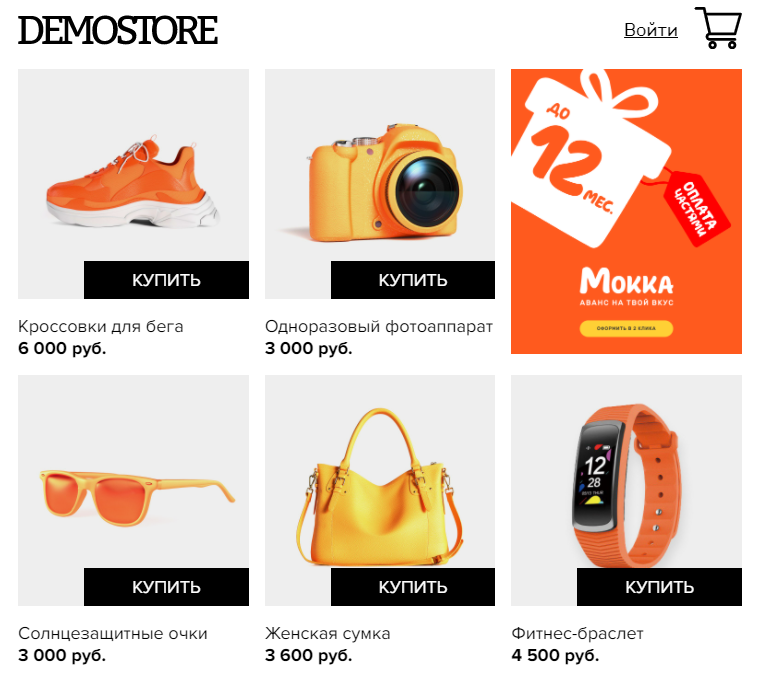
Настройка: отправка запроса Registration при щелчке по баннеру.
- Настроить отображение виджета Мокка в карточке каждого товара. Виджет покажет клиенту размер ежемесячного платежа при покупке товара с использованием аванса.
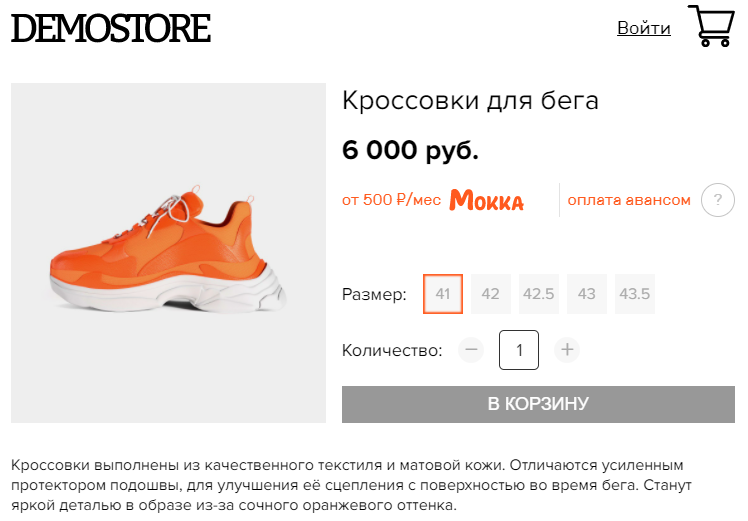
Настройка: отправка запроса Registration при нажатии по виджету Мокка.
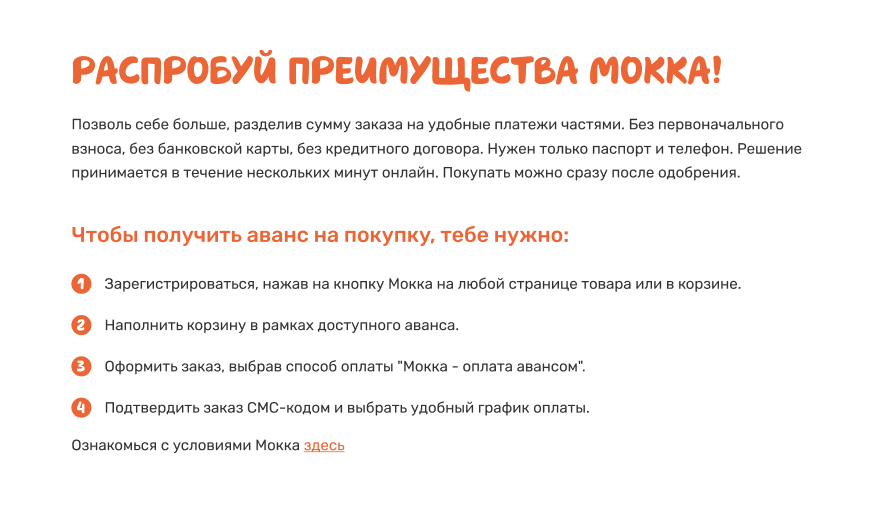
- Разместить способ оплаты «Мокка – оплата авансом» в корзине. Покупатели получают возможность моментально получить аванс Мокка и оформить заказ.
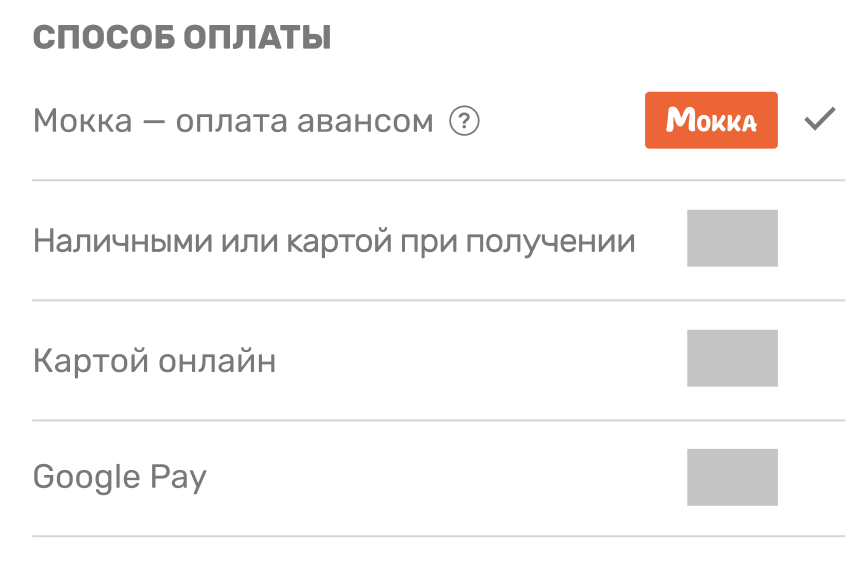
Настройка: отправка запроса Checkout после оформления заказа.
- Добавить на поддомен вашего сайта лендинг Мокка. На лендинге клиент может ознакомиться с подробными условиями, зарегистрироваться и узнать размер доступного его аванса, а также получить ответы на часто задаваемые вопросы. Содержание лендинга предоставляется в виде iframe.
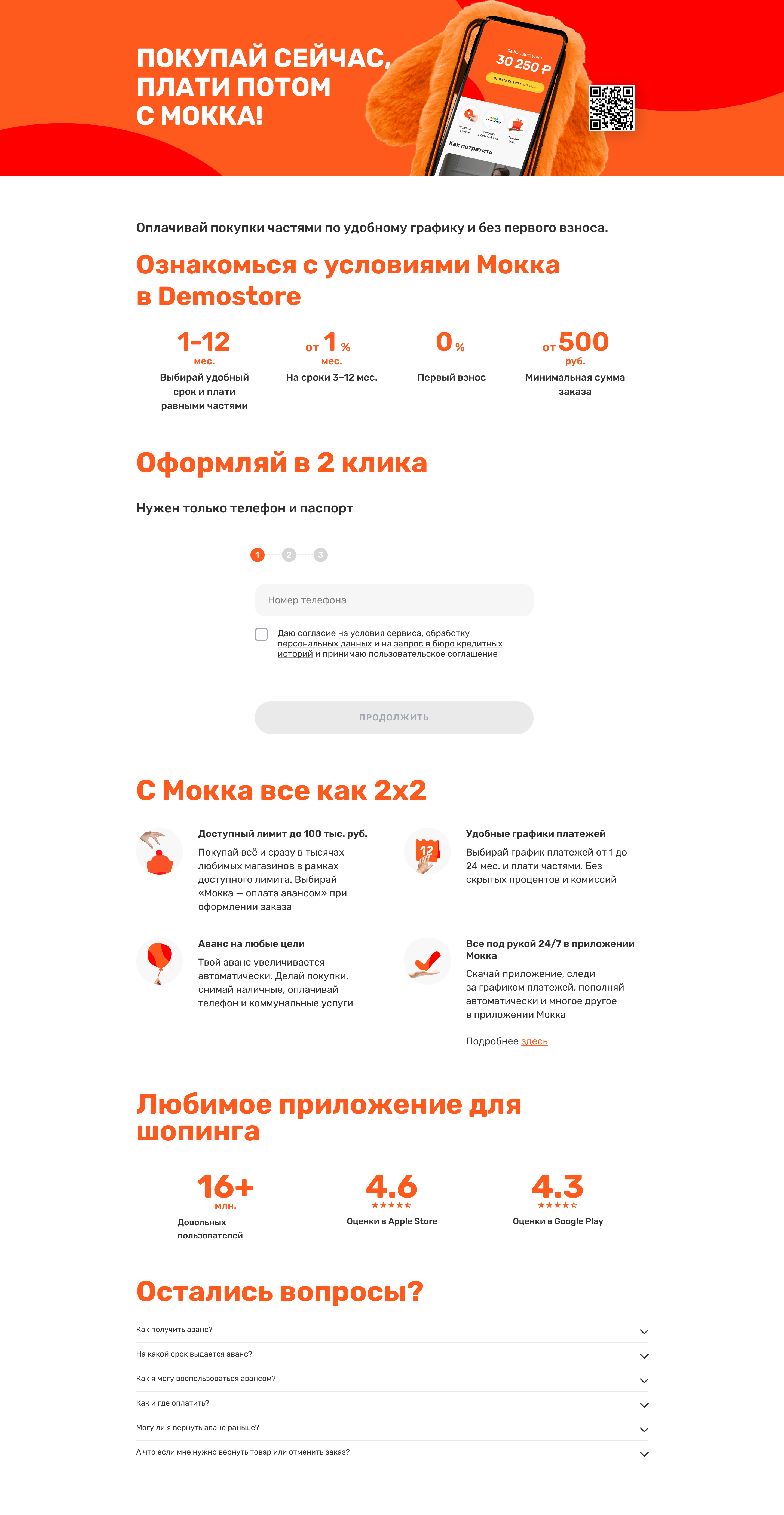
- Добавить информацию о возможности использования сервиса Мокка в разделе «Способы оплаты»
Тестирование
На данном шаге необходимо выполнить тестирование методов API в определённой последовательности для поиска и устранения возможных ошибок в формировании и обработке запросов.
Порядок проведения отладочного тестирования:
- Получение лимита клиента.
- Совершение покупки.
- Отмена совершённого заказа.
- Возврат заказа.
При отправке тестовых запросов рекомендуется передавать параметры, предоставленные руководителем проекта со стороны Mokka
Ниже описаны сценарии проведения каждого этапа тестирования.
Получение лимита
| Шаги | Ожидаемый результат |
|---|---|
| 1. Отправка запроса Registration | Получение ссылки на iframe |
| 2. Открытие iframe_url | Отображение iframe |
| 3. Заполнение формы существующими в базе данными (номер телефона, использовавшийся на шаге ) и нажатие кнопки «Отправить SMS» | Переход на этап подтверждения СМС-кодом |
| 4. Ввод кода подтверждения: 1111 | Отображение экрана результата с информацией о текущем лимите |
Оформление покупки
| Шаги | Ожидаемый результат |
|---|---|
| 1. Отправка запроса Checkout | Получение ссылки на iframe |
| 2. Открытие iframe_url | Отображение iframe |
| 3. Нажатие кнопки «Войти», ввод номера предоставленного менеджером со стороны Мокка и нажатие кнопки «Отправить SMS» | Переход на этап подтверждения СМС-кодом |
| 4. Ввод кода подтверждения: 1111 | Отображение экрана результата с информацией об одобренном авансе и графиком платежей |
| 5. Отправка запроса Finish с прикрепленным файлом check.pdf или ссылкой чек. | Получение положительного ответа (status=0) |
Отмена заказа
| Шаги | Ожидаемый результат |
|---|---|
| 1. Отправка запроса Checkout | Получение ссылки на iframe |
| 2. Открытие iframe_url | Отображение iframe |
| 3. Нажатие кнопки «Войти», ввод номера телефона предоставленного менеджером со стороны Мокка и нажатие кнопки «Отправить SMS» | Переход на этап подтверждения СМС-кодом |
| 4. Ввод кода подтверждения: 1111 | Отображение экрана результата с информацией об одобренном авансе и графиком платежей |
| 5. Отправка запроса Cancel | Получение положительного ответа (status=0) |
Возврат заказа
| Шаги | Ожидаемый результат |
|---|---|
| 1. Отправка запроса Return c order_id=номеру заказа из п.2.1 и amount= сумма возврата | Получение положительного ответа (status=0) |
| 2. Отправка запроса Status | Получение ответа: decision = approved status = refunded |
Запуск
- После тестирования и настройки методов можно перейти к созданию реальных заявок.
- Для создания реальных заявок используйте метод Checkout.
- Для работы с методом Checkout, используйте боевые ключи store_id и secret_key, а также боевой URL, полученные от персонального менеджера.
- Расскажите своим клиентам о новом способе оплаты Мокка, используя маркетинговые материалы.